Розсилка
Загальний опис
Розділ Розсилка використовується для налаштування розсилки повідомлень клієнтам.
Для переходу в розділ в боковому меню виберіть Програма лояльності → Розсилка.
→ https://pharmapoint.ua/loyalty/mailing-list
Відкриється сторінка, яка містить:
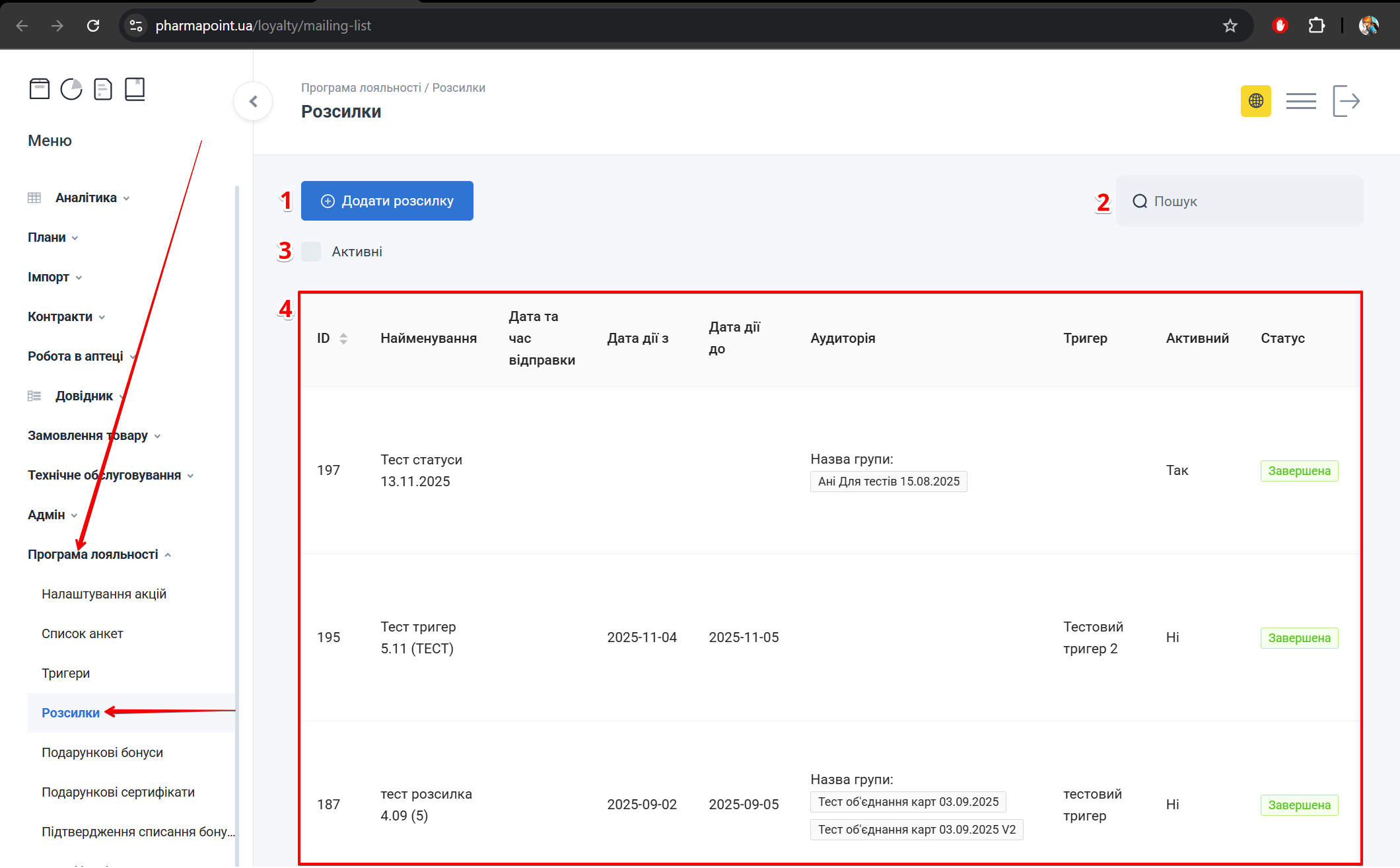
Сторінка Розсилка з кнопкою Додати розсилку, пошуком, фільтром та таблицею
| № | Блок | Опис |
|---|---|---|
| 1 | Додати розсилку | Кнопка додавання розсилки |
| 2 | Пошук | Поле пошуку розсилки в Таблиці з записами за назвою |
| 3 | Фільтр Активний | Надає можливість здійснювати фільтрацію списку розсилок відповідно до їхнього статусу активації. Поставте позначку в чекбокс, якщо треба відобразити в таблиці тільки активні розсилки та зніміть позначку, якщо треба відобразити деактивовані розсилки |
| 4 | Таблиця з записами | Таблиця з записами про розсилку та доступні дії: редагувати, активувати / деактивувати, видалити |
Таблиця з записами
Переглянути інформацію про розсилку можна в таблиці з записами:
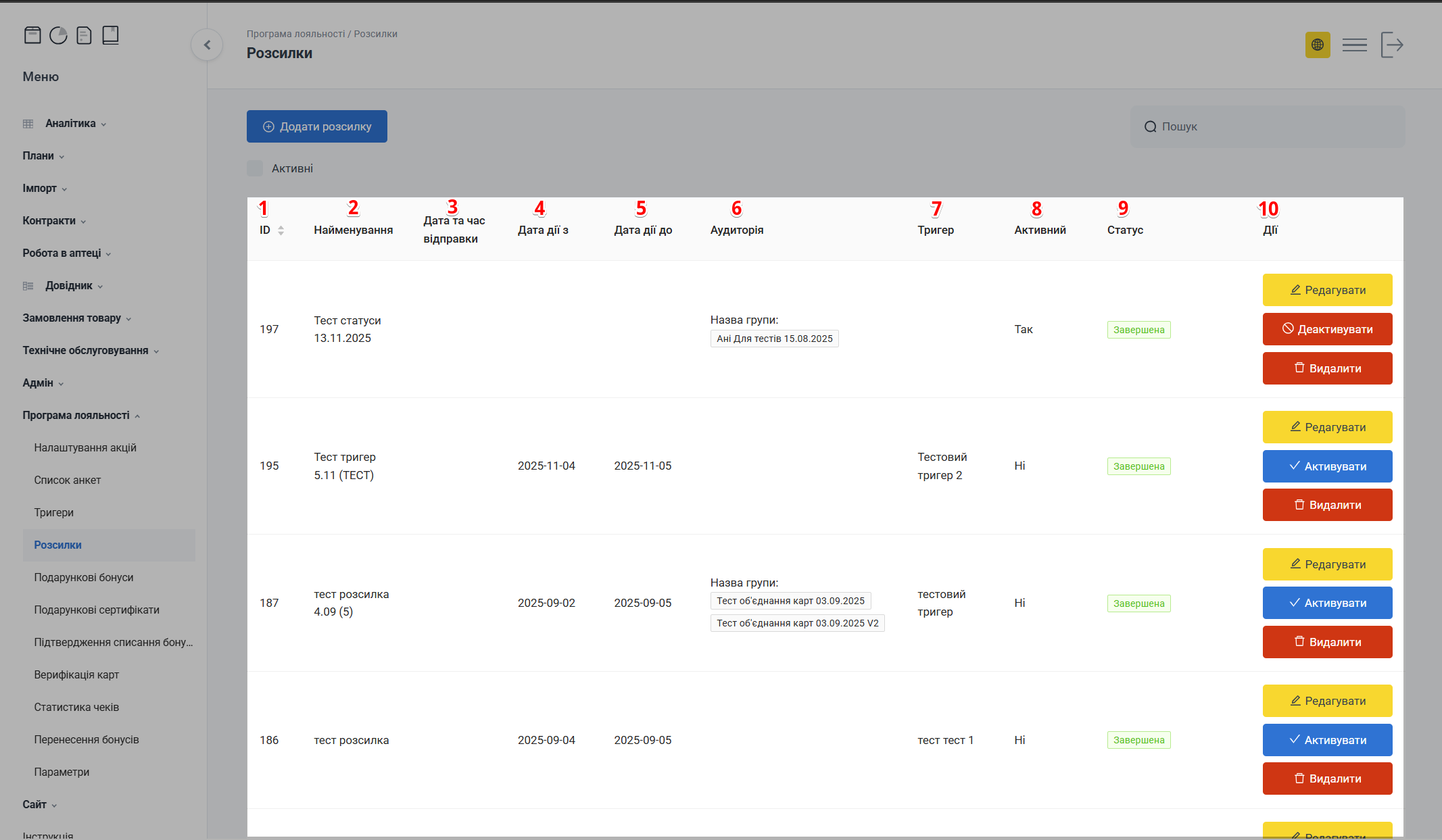
Таблиця з колонками ID, Найменування, Дата відправки, Аудиторія, Тригер, Статус, Дії
| № | Колонка | Опис |
|---|---|---|
| 1 | ID | Ідентифікатор розсилки |
| 2 | Найменування | Назва розсилки |
| 3 | Дата та час відправки | Дата та час відправки |
| 4 | Дата дії з | Дата, з якої буде здійснюватися розсилка: у форматі Y-m-d |
| 5 | Дата дії до | Дата, до якої буде здійснюватися розсилка: у форматі Y-m-d |
| 6 | Аудиторія | Назва групи або назва акції |
| 7 | Тригер | Назва тригеру |
| 8 | Активний | Активна розсилка:
|
| 9 | Статус | Статус розсилки:
|
| 10 | Дії | Доступні дії: : |
В колонці ID є можливість сортувати записи таблиці за зростанням або спаданням. Натисніть на заголовок колонки ID, щоб змінити порядок сортування
Редагувати
Для редагування розсилки, натисніть Редагувати, навпроти потрібного запису:
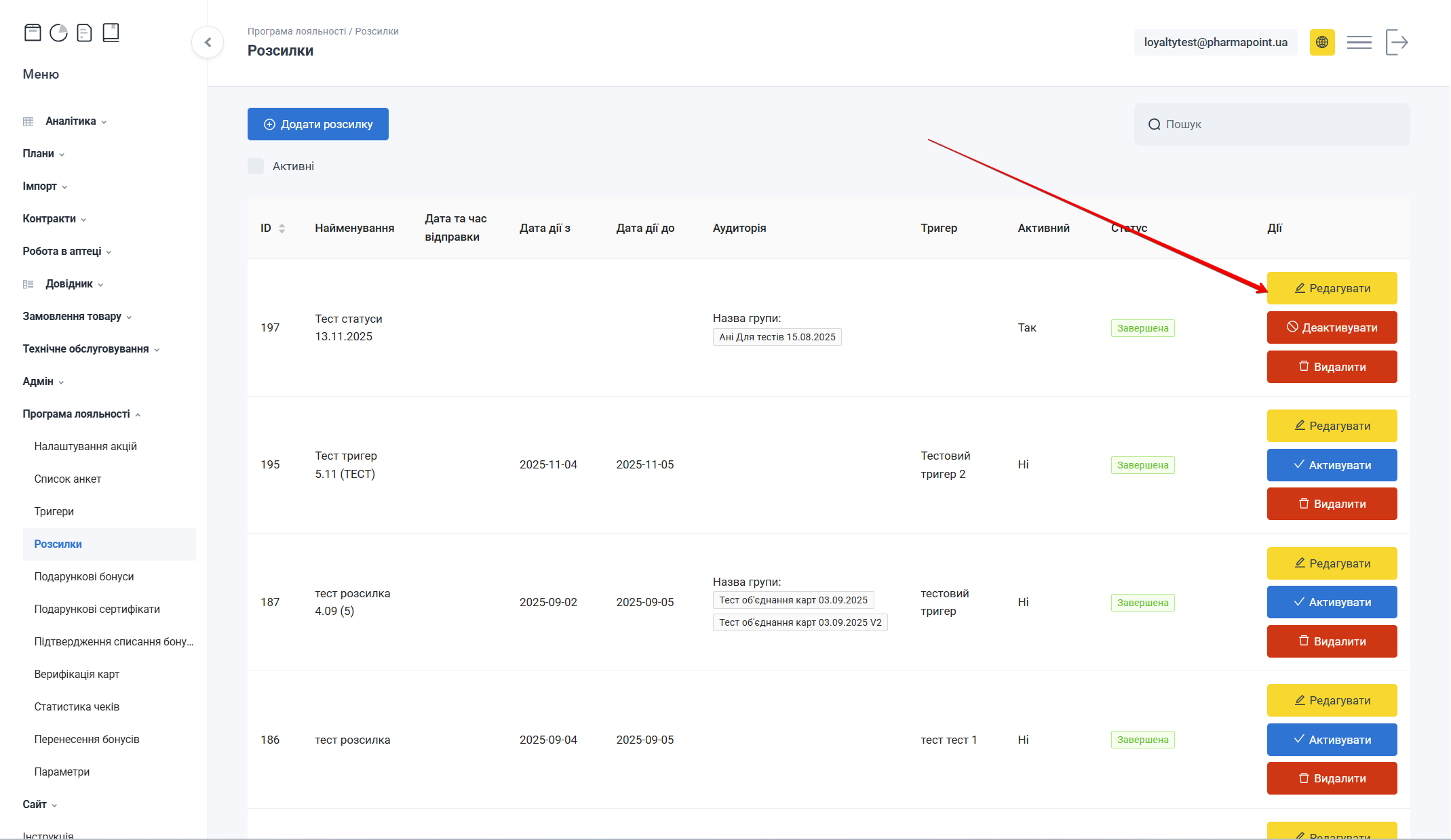
Кнопка Редагувати навпроти запису розсилки в таблиці
Відкриється сторінка з формою:
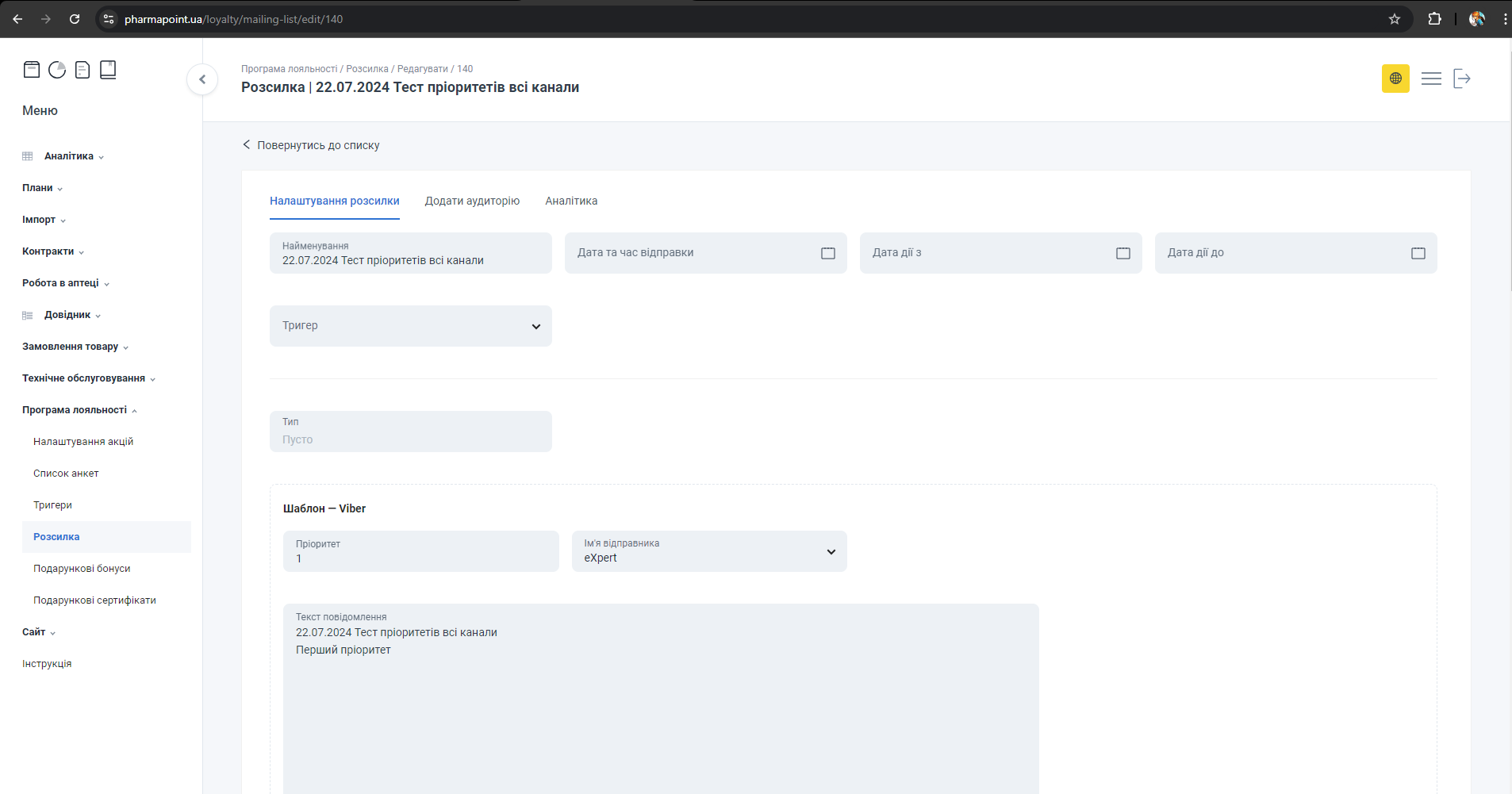
Форма редагування розсилки з полями та кнопкою Зберегти
Редагування розсилки відбувається шляхом заповнення форми аналогічно Додати розсилку.
Внесіть необхідні зміни та натисніть Зберегти.
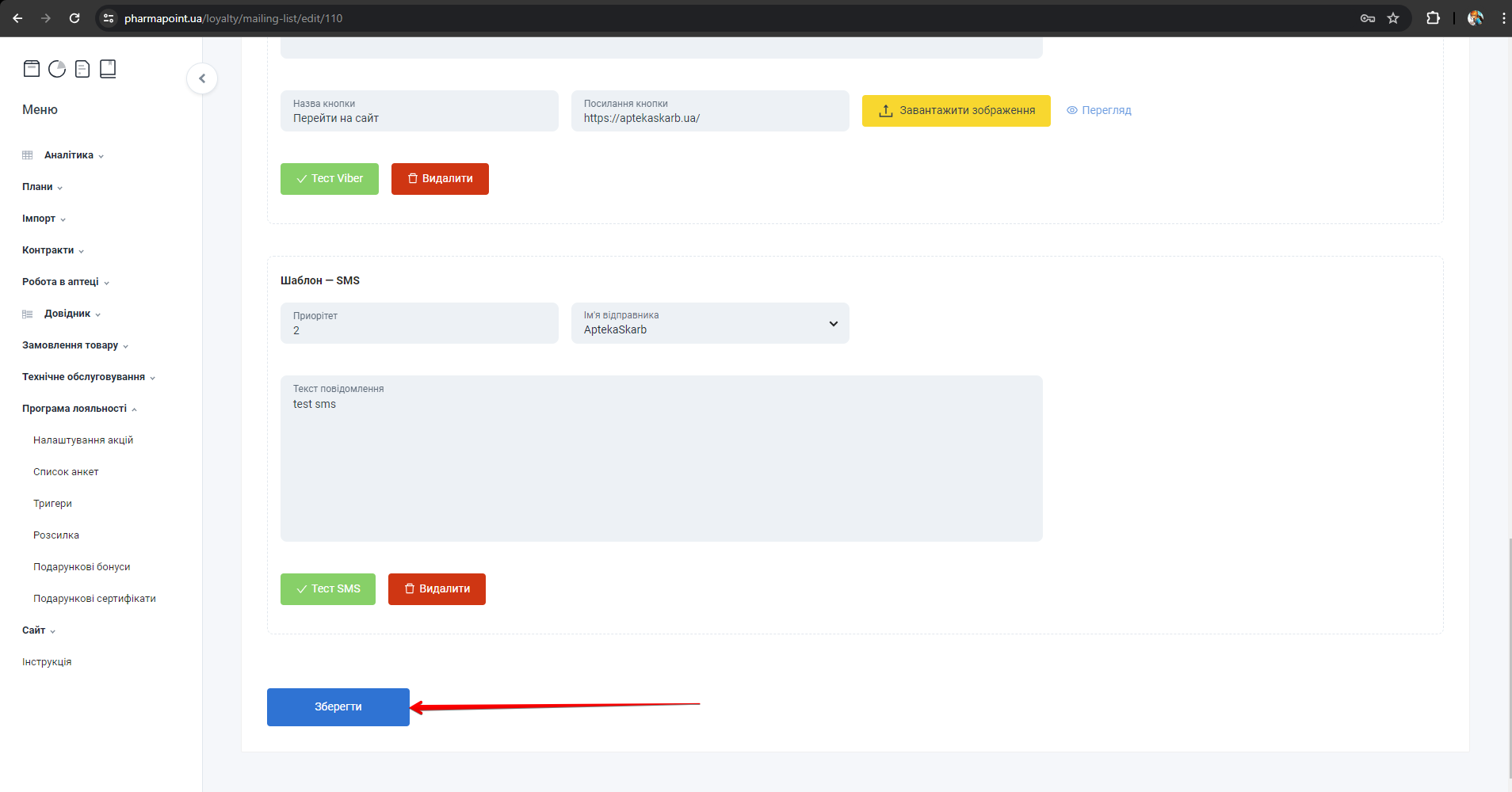
Кнопка Зберегти для збереження змін розсилки
Активувати
Для пошуку розсилки, що треба активувати, зніміть позначку в чекбокс біля фільтра Активні:
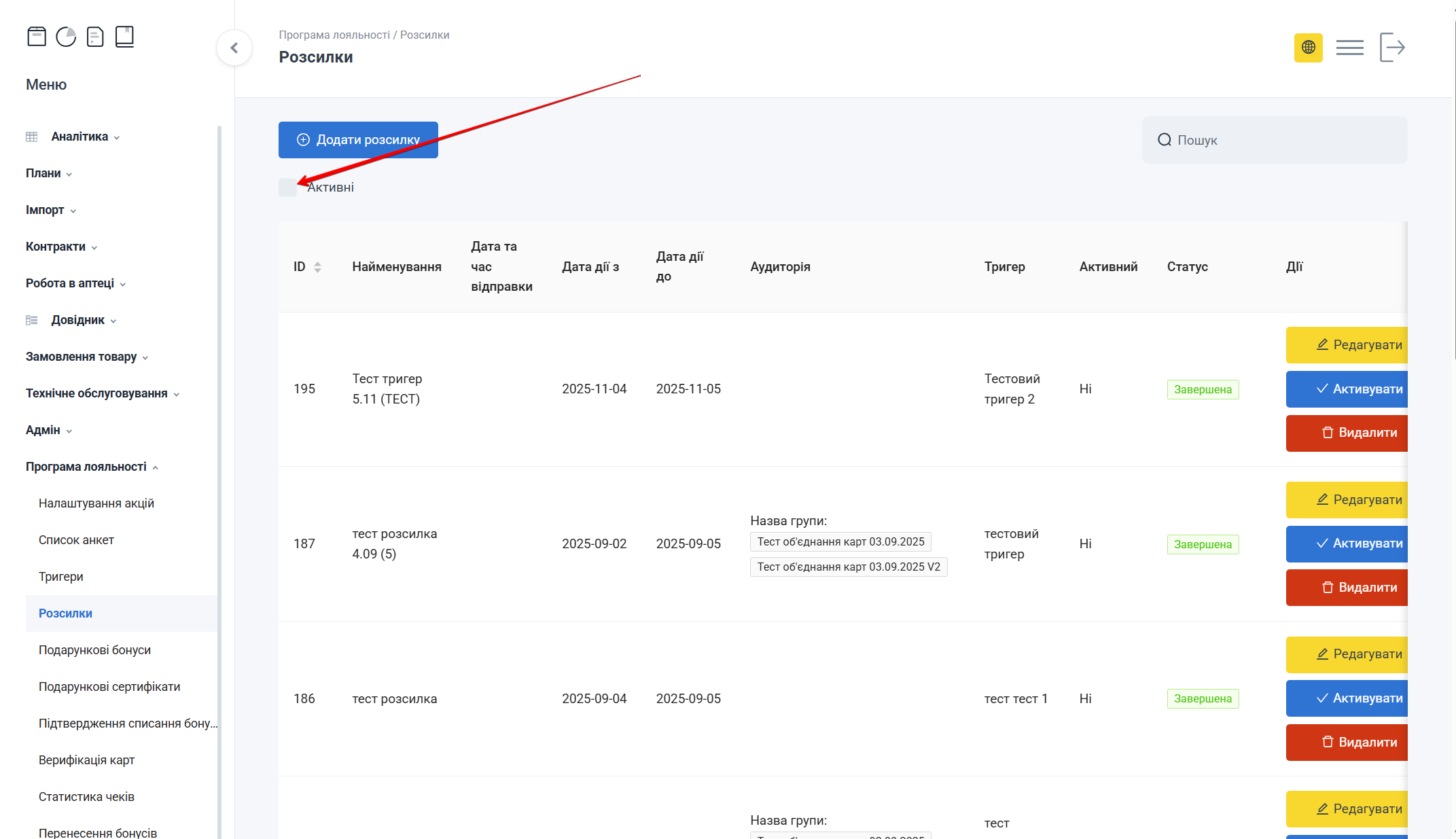
Чекбокс фільтра Активні для відображення неактивних розсилок
В Таблиці з записами відобразяться не активні розсилки. Для активації розсилки натисніть Активувати навпроти потрібного запису:
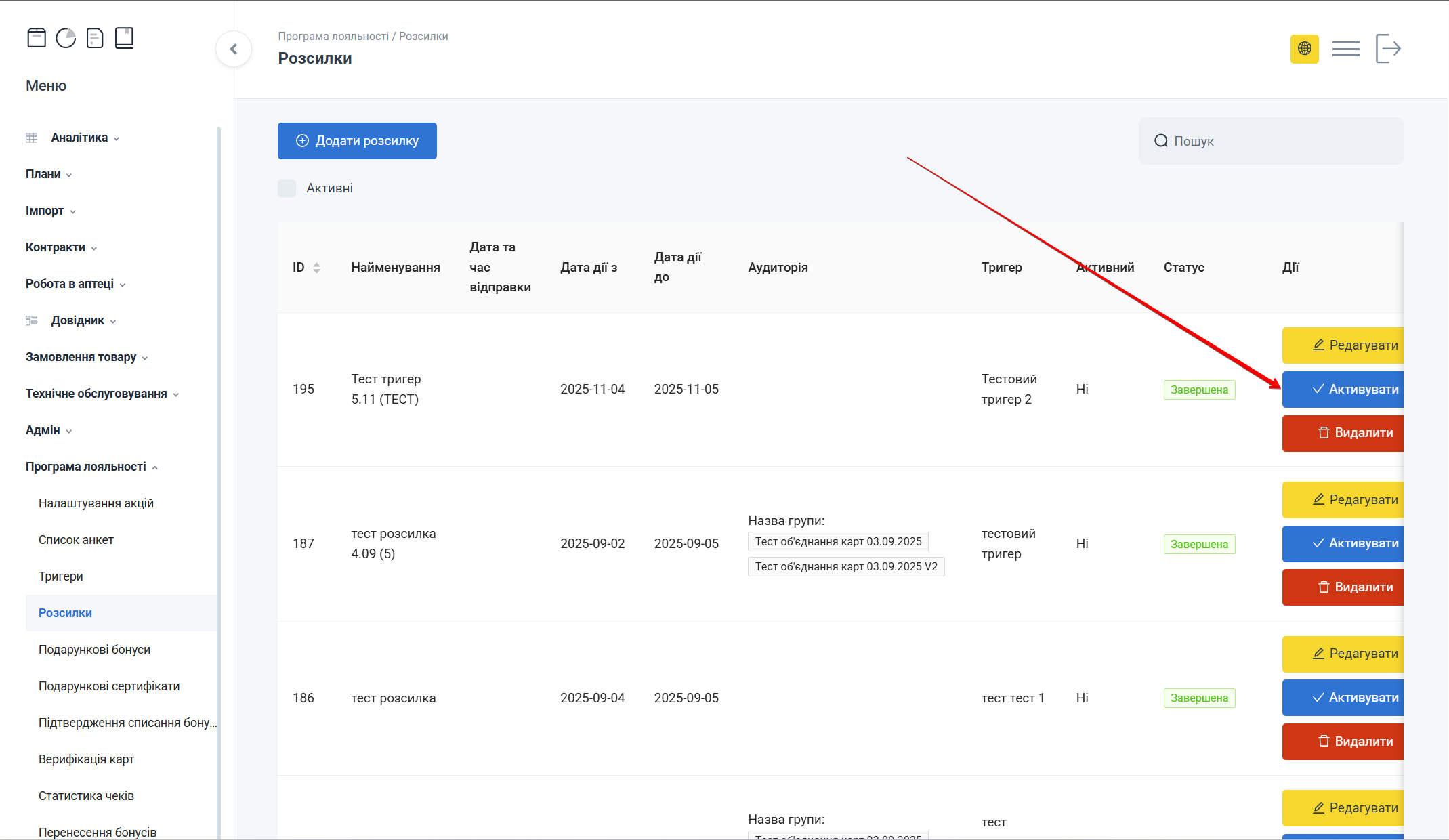
Кнопка Активувати в колонці Дії таблиці розсилок
Миттєва розсилка відбудеться відразу після натискання кнопки Активувати.
В інших варіантах, після активації розсилки, відправка повідомлення відбудеться після спрацювання зроблених налаштувань
Деактивувати
Для пошуку розсилки, що треба деактивувати, встановіть позначку в чекбокс біля фільтра Активні:
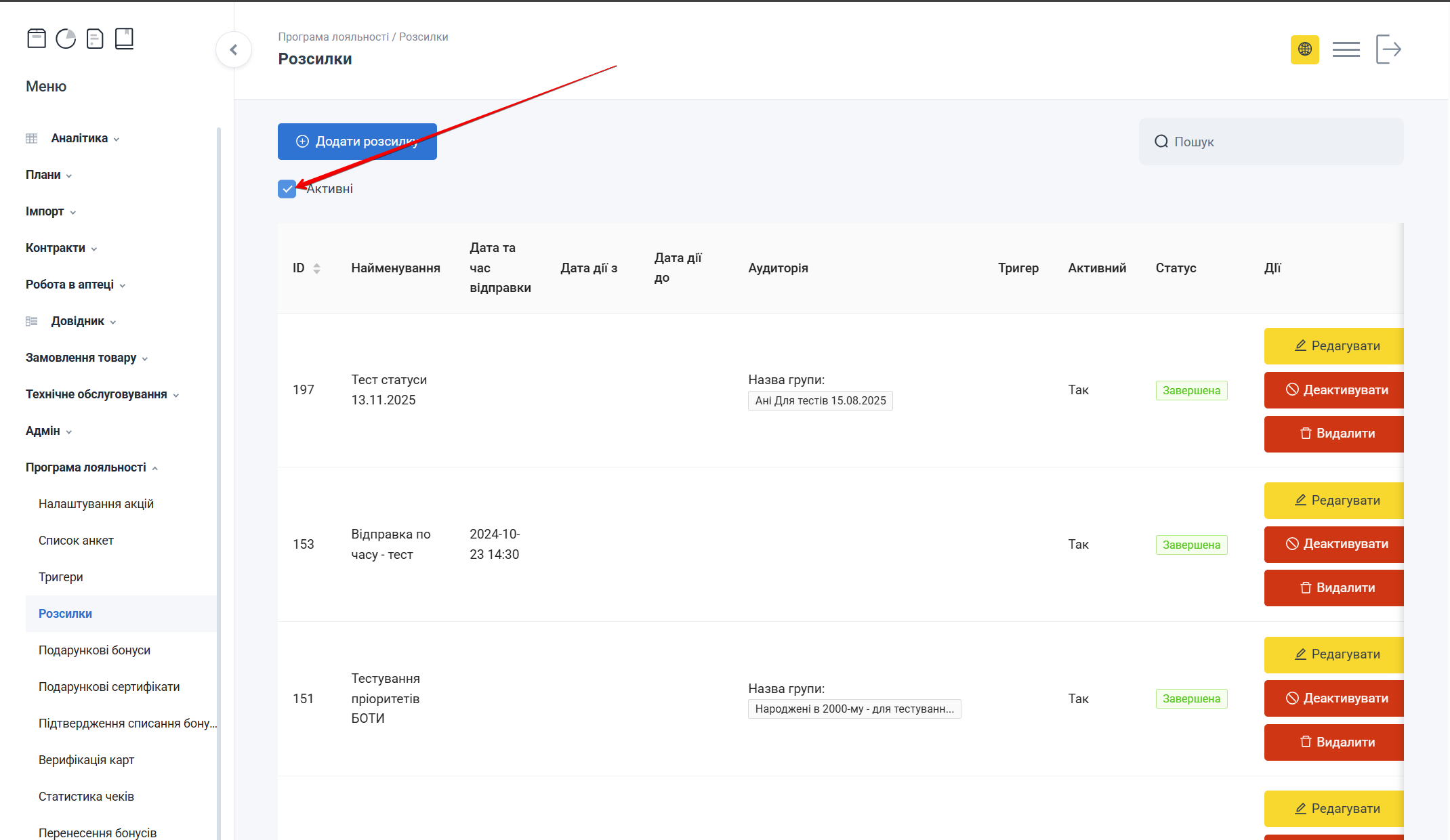
Чекбокс фільтра Активні для відображення активних розсилок
Для деактивації розсилки натисніть кнопку Деактивувати навпроти потрібного запису:
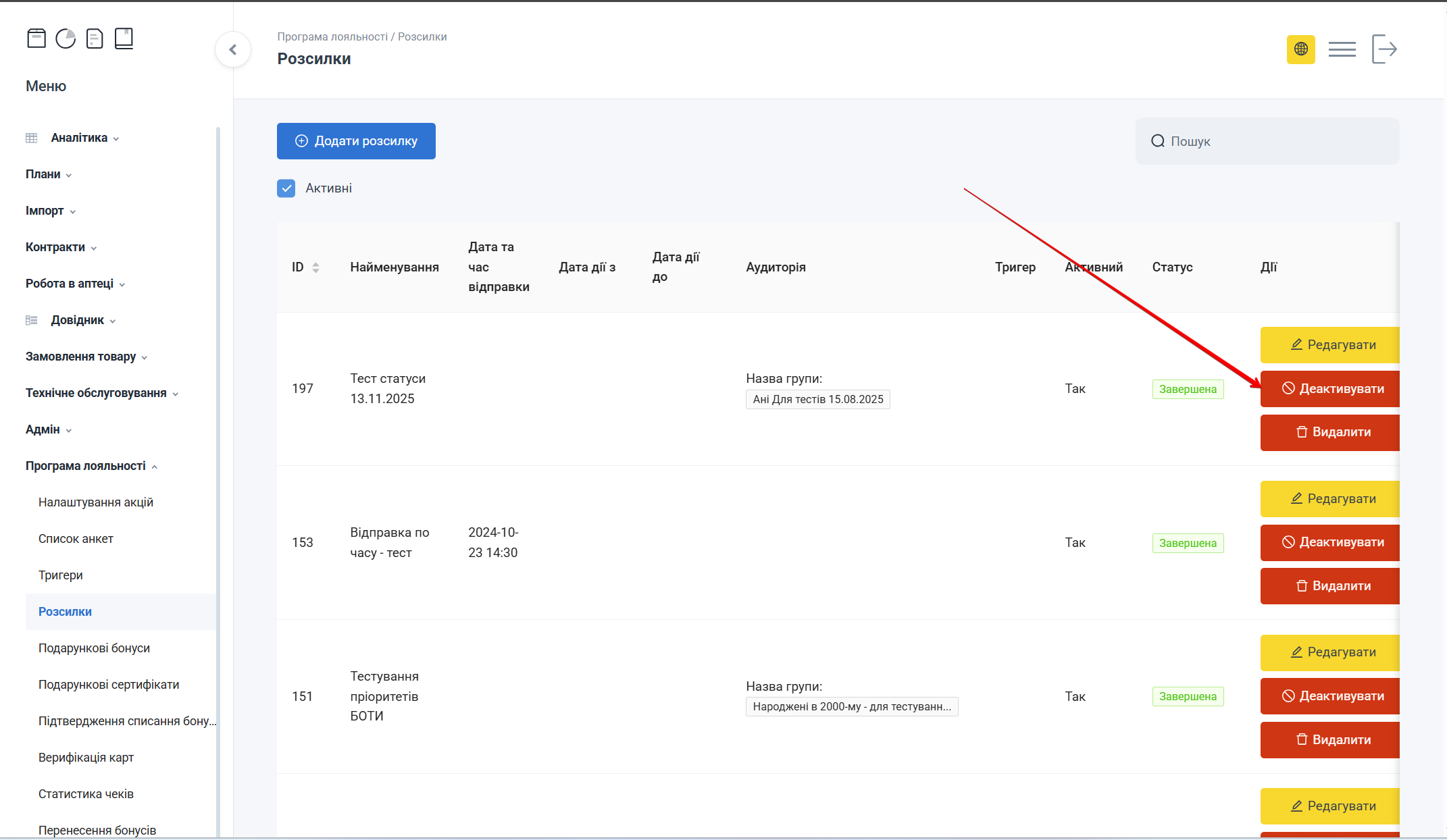
Кнопка Деактивувати в колонці Дії таблиці розсилок
Видалити
Для видалення розсилки, натисніть Видалити навпроти потрібного запису:
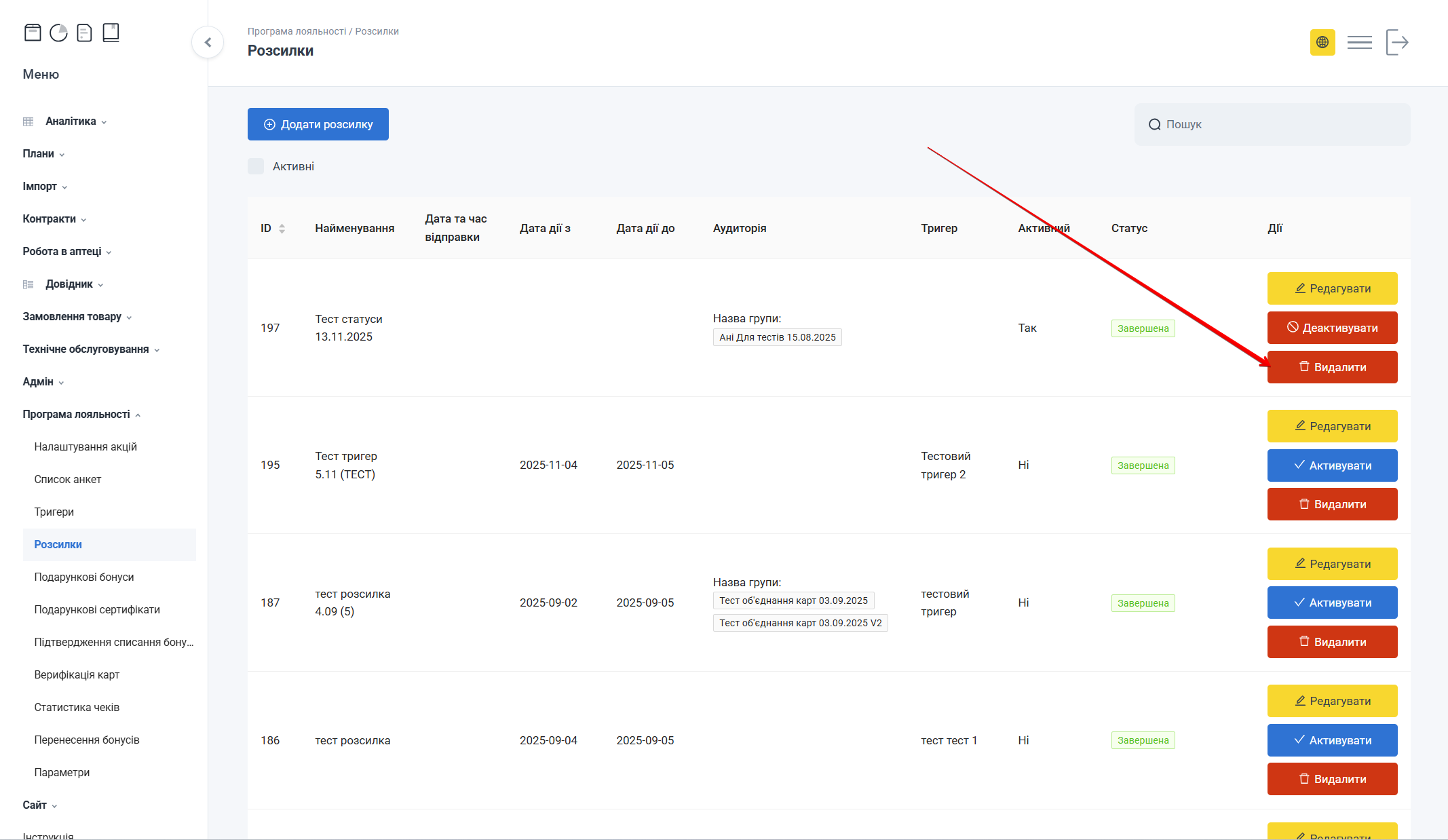
Кнопка Видалити в колонці Дії таблиці розсилок
Додати розсилку
Щоб додати розсилку, натисніть Додати розсилку:
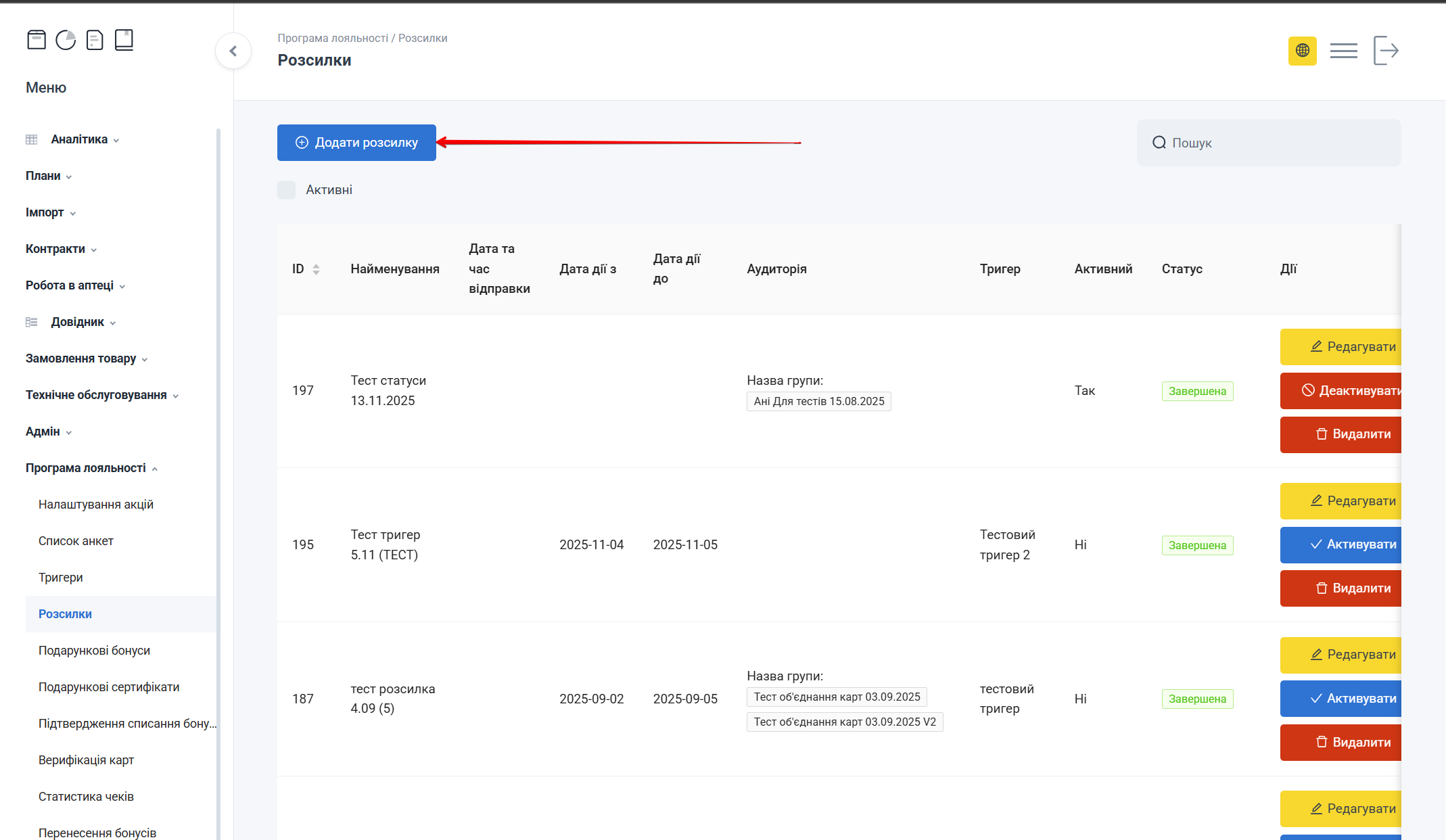
Кнопка Додати розсилку на головній сторінці розділу
Відкриється сторінка Створити:
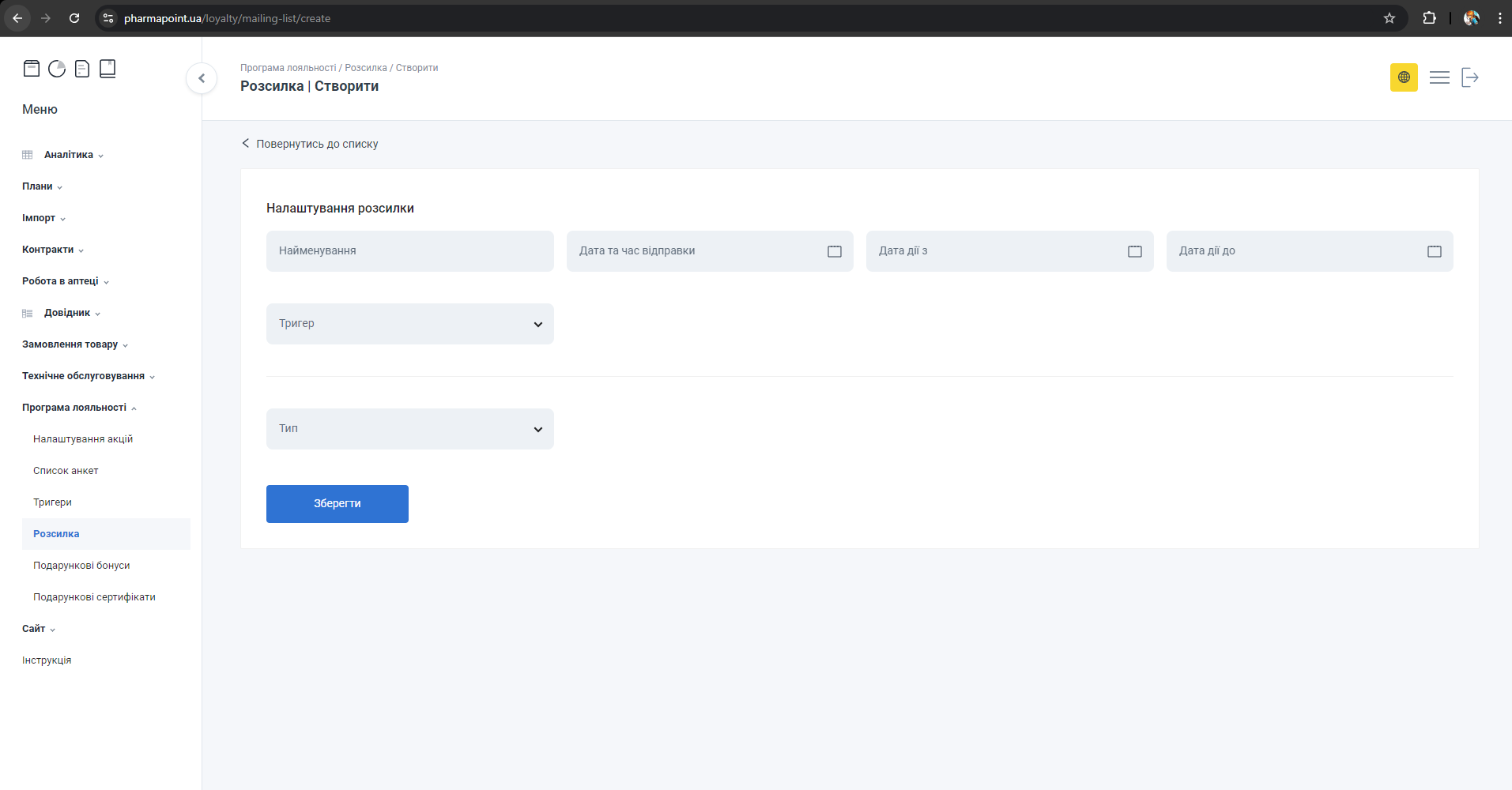
Сторінка Створити з вкладками налаштування розсилки
Для повернення до головної сторінки розділу Розсилка, натисніть Повернутись до списку:
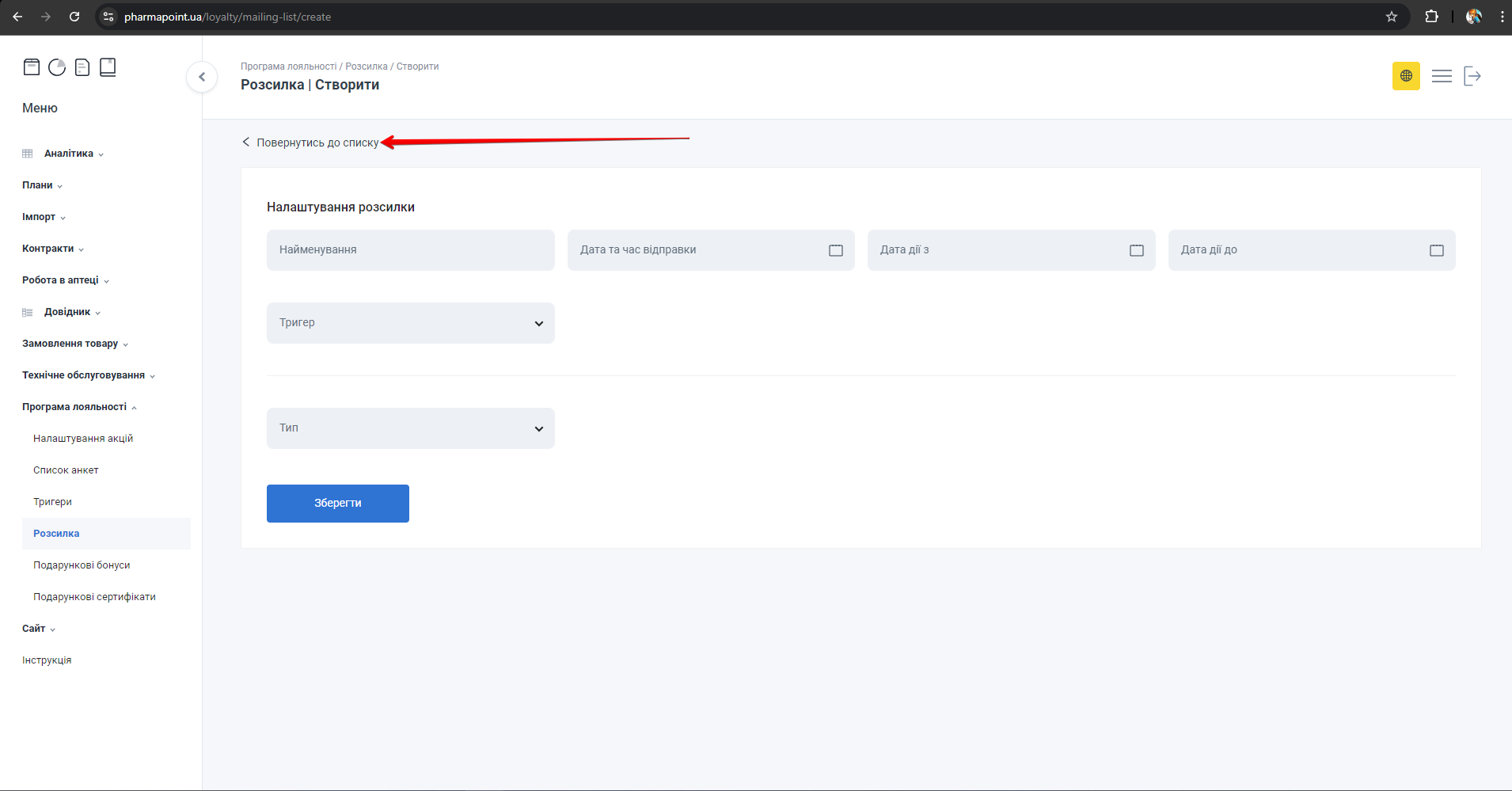
Кнопка Повернутись до списку на сторінці Створити
Вкладка Налаштування розсилки
Щоб налаштувати розсилку, на сторінці Створити заповніть поля форми у вкладці Налаштування розсилки:
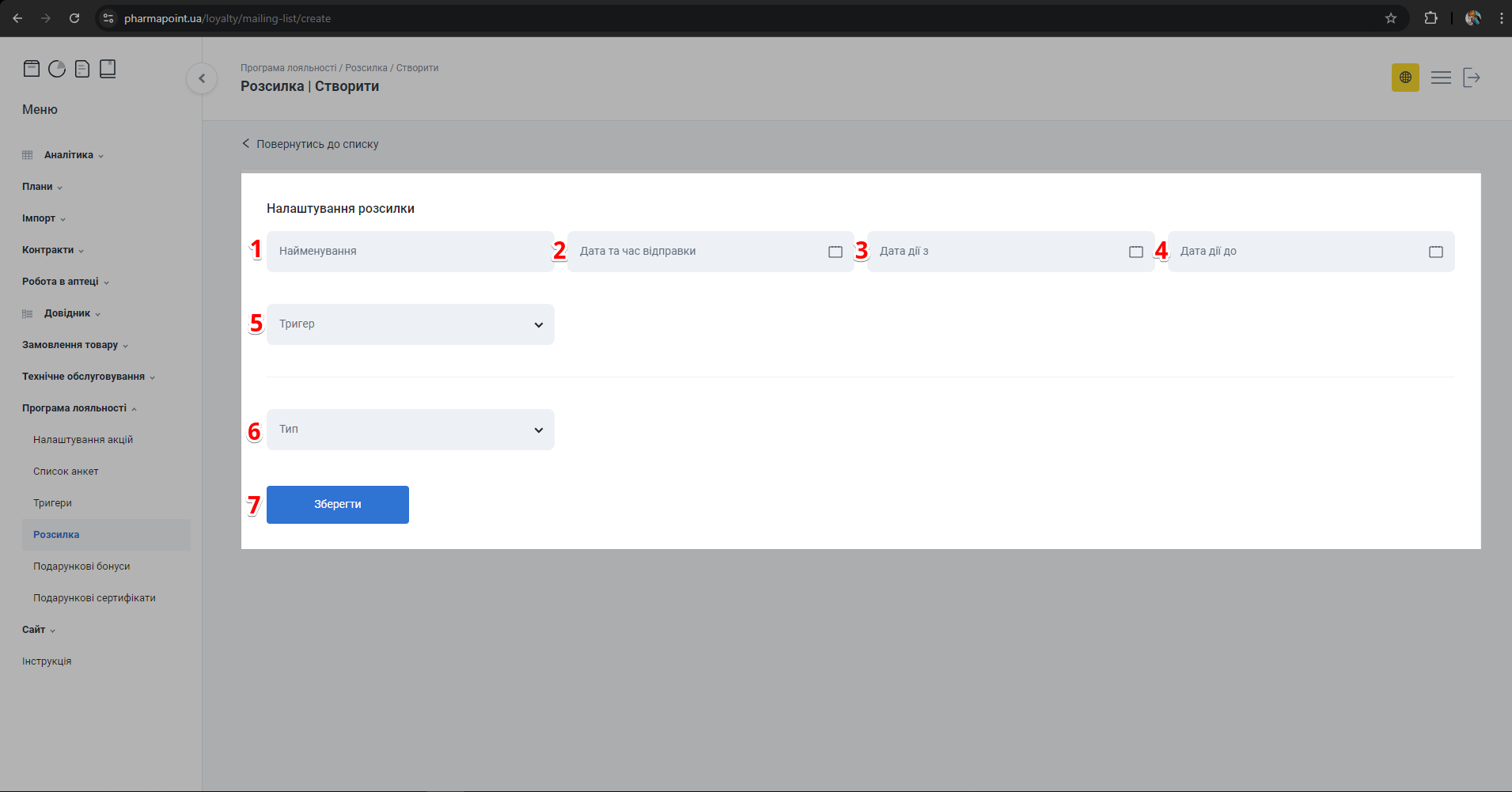
Вкладка Налаштування розсилки з полями Найменування, Дата відправки, Тригер, Тип
| № | Поле | Опис |
|---|---|---|
| 1 | Найменування | Вкажіть назву розсилки |
| 2 | Дата та час відправки | Вкажіть або виберіть у випадаючому календарі дату та час відправки |
| 3 | Дата дії з | Виберіть у випадаючому календарі дату, з якої буде здійснюватися розсилка: у форматі Y-m-d |
| 4 | Дата дії до | Виберіть у випадаючому календарі дату, до якої буде здійснюватися розсилка: у форматі Y-m-d |
| 5 | Тригер | Виберіть тригер з випадаючого списку |
| 6 | Тип | Виберіть тип розсилки з випадаючого списку: Залежно від вибраного типу розсилки з’явиться шаблон з полями, які треба заповнити (детальніше див. Тип розсилки) |
| 7 | Зберегти | Натисніть для збереження налаштувань розсилки |
Поля Найменування та Тип обов’язкові до заповнення.
Парні поля: Дата дії з та Дата дії до заповнюються тільки в комплексі.
Якщо обрано Тригер, то Дата та час відправки вказувати не потрібно.
Переглянути інформацію про варіанти відправки розсилки можна в підрозділі Варіанти відправки розсилки
Використання змінних для розсилок
Змінні для розсилок використовуються для автоматичної підстановки персоналізованих даних у текст повідомлень.
Функціонал доступний для всіх типів розсилки, окрім електронної пошти
Інструкція по використанню змінних для розсилок
- У полі Текст повідомлення введіть основний текст та використайте потрібну змінну для розсилки (детальніше див. Змінні для тексту повідомлення).
Наприклад, після введення змінної текст повідомлення буде мати вигляд: Вам нараховано 10 грн бонусів! Термін дії до <SYS.DATE.ADD.2>
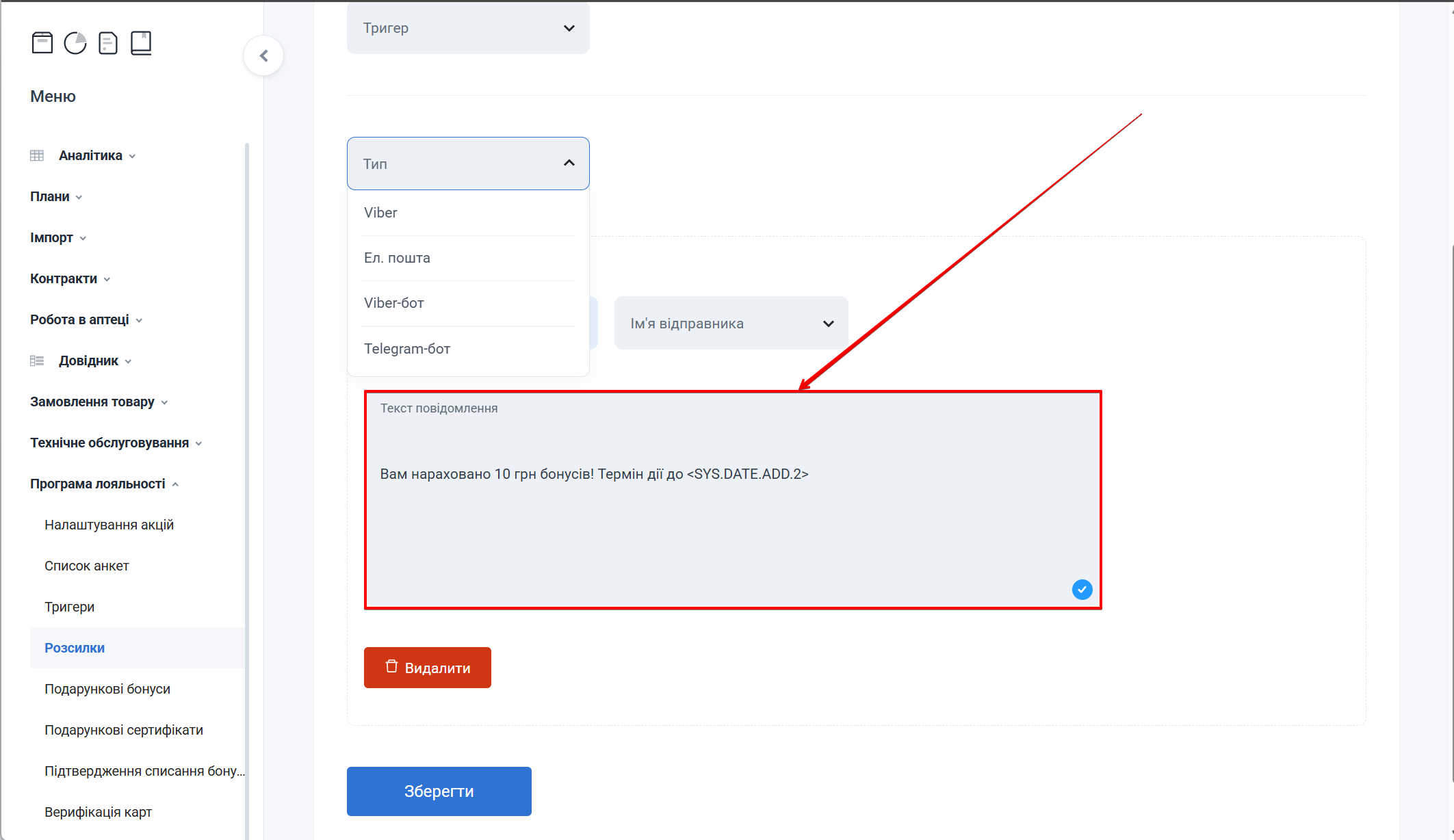
Поле Текст повідомлення з прикладом використання змінної дати
- При розсилці повідомлення система автоматично розрахує дату і підставить її у текст.
Наприклад, якщо поточна дата 08.08, одержувач отримає повідомлення: Вам нараховано 10 грн бонусів! Термін дії до 10.08
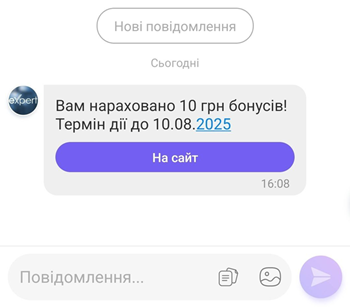
Результат підстановки змінної дати у текст повідомлення
Змінні для тексту повідомлення
Анкета клієнта
| № | Змінна | Опис |
|---|---|---|
| 1 | <CARD.FULL_NAME> | Ім'я і прізвище отримувача |
| 2 | <CARD.FIRST_NAME> | Ім'я |
| 3 | <CARD.MIDDLE_NAME> | По-батькові |
| 4 | <CARD.LAST_NAME> | Прізвище |
| 5 | <CARD.PHONE> | Номер телефону |
| 6 | <CARD.NUMBER> | Номер карти |
| 7 | <CARD.BONUSES> | Кількість доступних бонусів на рахунку |
Згоряння бонусів (для розсилки по тригеру Згоряння бонусів)
| № | Змінна | Опис |
|---|---|---|
| 1 | <BURNING_BONUS.AMOUNT> | Кількість бонусів, що згорять |
| 2 | <BURNING_BONUS.DATE> | Дата згоряння бонусів'я |
Дані по чеку (для розсилки по тригеру Покупка)
| № | Змінна | Опис |
|---|---|---|
| 1 | <DOC.DATE> | Дата чеку |
| 2 | <DOC.SUM> | Сума покупки |
| 3 | <DOC.BONUS.ACCRUE> | Нараховано бонусів |
| 4 | <DOC.BONUS.WRITE_OFF> | Списано бонусів |
| 5 | <DOC.DRUGSTORE.ADDRESS> | Адреса аптеки |
Дати
| № | Змінна | Опис |
|---|---|---|
| 1 | <SYS.DATE> | Поточна дата |
| 2 | <SYS.DATE.ADD.1> | Поточна дата + 1 день |
| 3 | <SYS.DATE.ADD.2> | Поточна дата + 2 дні |
| 4 | <SYS.DATE.SUB.2> | Поточна дата -2 дні |
ADD додати днів;
SUB відняти днів;
Кількість днів (не обмежено)
Тип розсилки
В залежності від вибраного типу розсилки з’явиться шаблон з полями, які треба заповнити.
Для однієї розсилки можна додати декілька типів розсилки (Ел. пошта, СМС, Viber, Viber-бот, Telegram-бот) і налаштувати пріоритетність відправки.
Наприклад: 1 пріоритет — Viber, 2 пріоритет — СМС, 3 пріоритет — Ел. пошта.
Після активації розсилки відбудеться розсилка всім у кого встановлений Viber. Якщо немає Viber, відбудеться відправлення СМС. Якщо немає номеру телефона — Ел. пошта
СМС
Для налаштування розсилки типу СМС, виберіть з випадаючого списку у полі Тип варіант СМС:
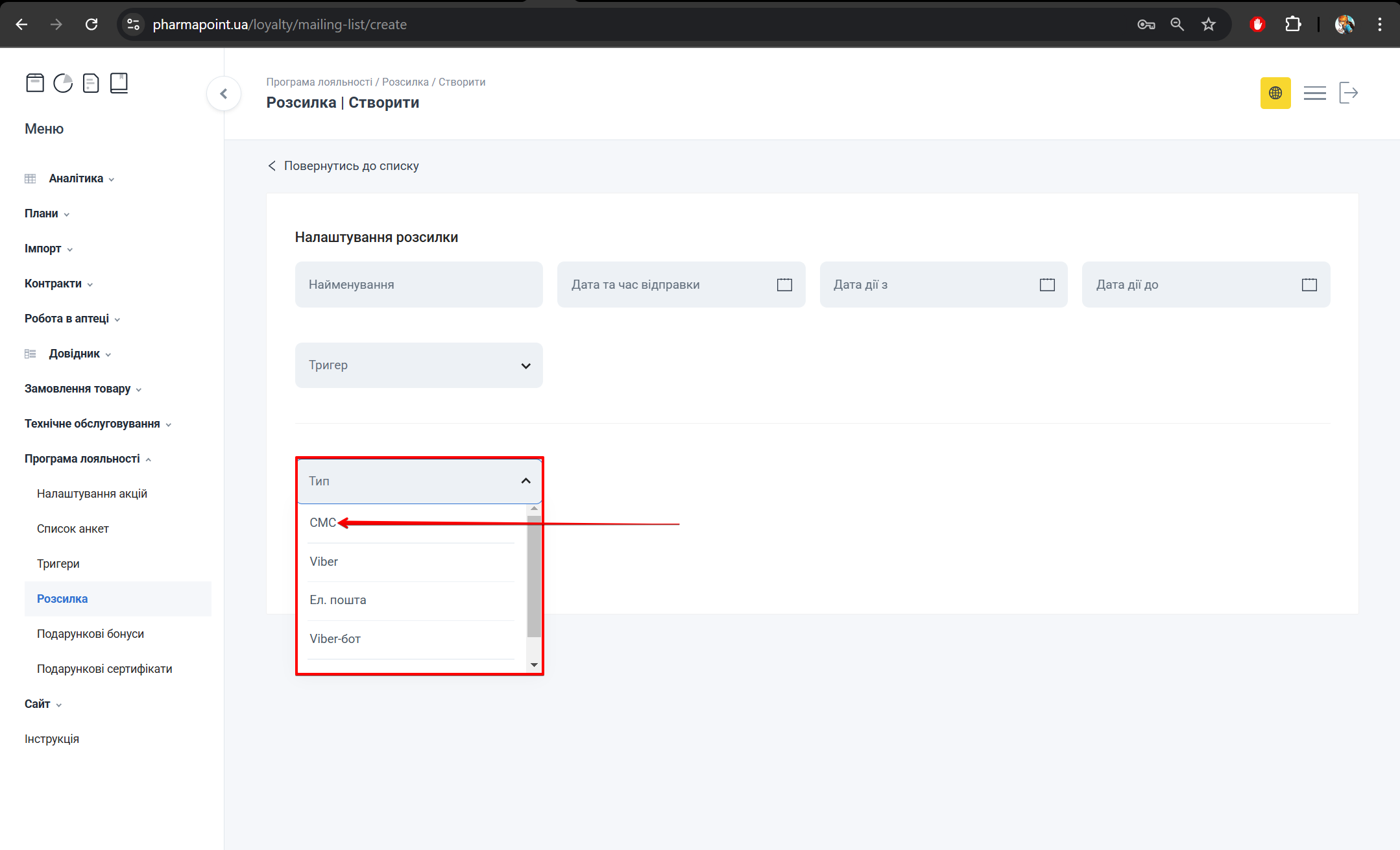
Поле Тип з вибраним варіантом СМС
З’явиться форма Шаблон — СМС з полями для заповнення:
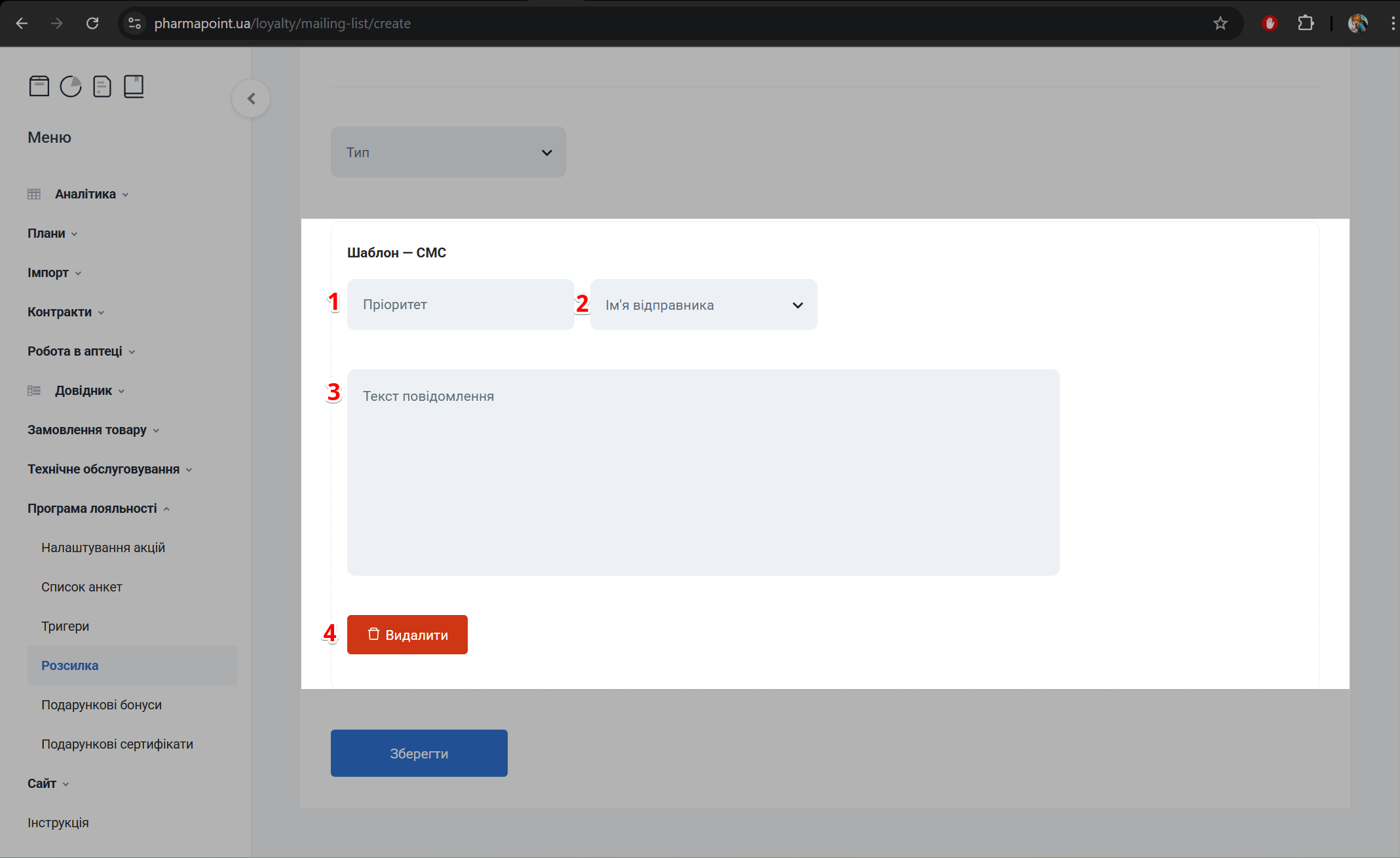
Шаблон СМС з полями Пріоритет, Ім'я відправника, Текст повідомлення
| № | Поле | Опис |
|---|---|---|
| 1 | Пріоритет | Введіть пріоритет розсилки. Чим менша цифра в цьому полі, тим вищий пріоритет акції. Тобто 1 — найвищий пріоритет |
| 2 | Ім’я відправника | Виберіть з випадаючого списку альфа-ім’я, доступне для даного користувача |
| 3 | Текст повідомлення | Введіть основний текст та використайте потрібну змінну для розсилки (детальніше див. Інструкція по використанню змінних для розсилок) |
| 4 | Видалити | Натисніть для видалення шаблону |
Viber
Для налаштування розсилки типу Viber, виберіть з випадаючого списку у полі Тип варіант Viber:
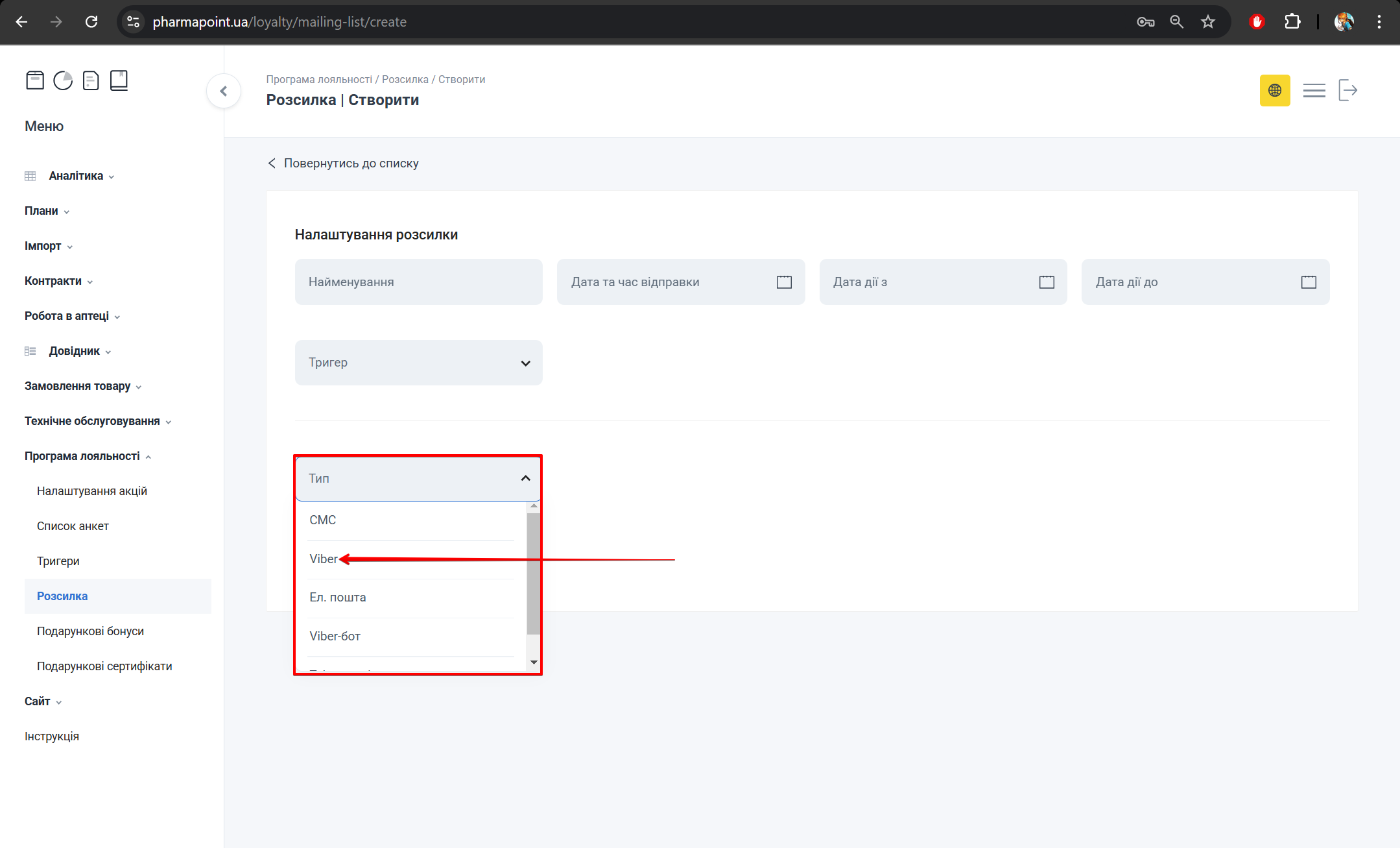
Поле Тип з вибраним варіантом Viber
З’явиться форма Шаблон — Viber з полями для заповнення:
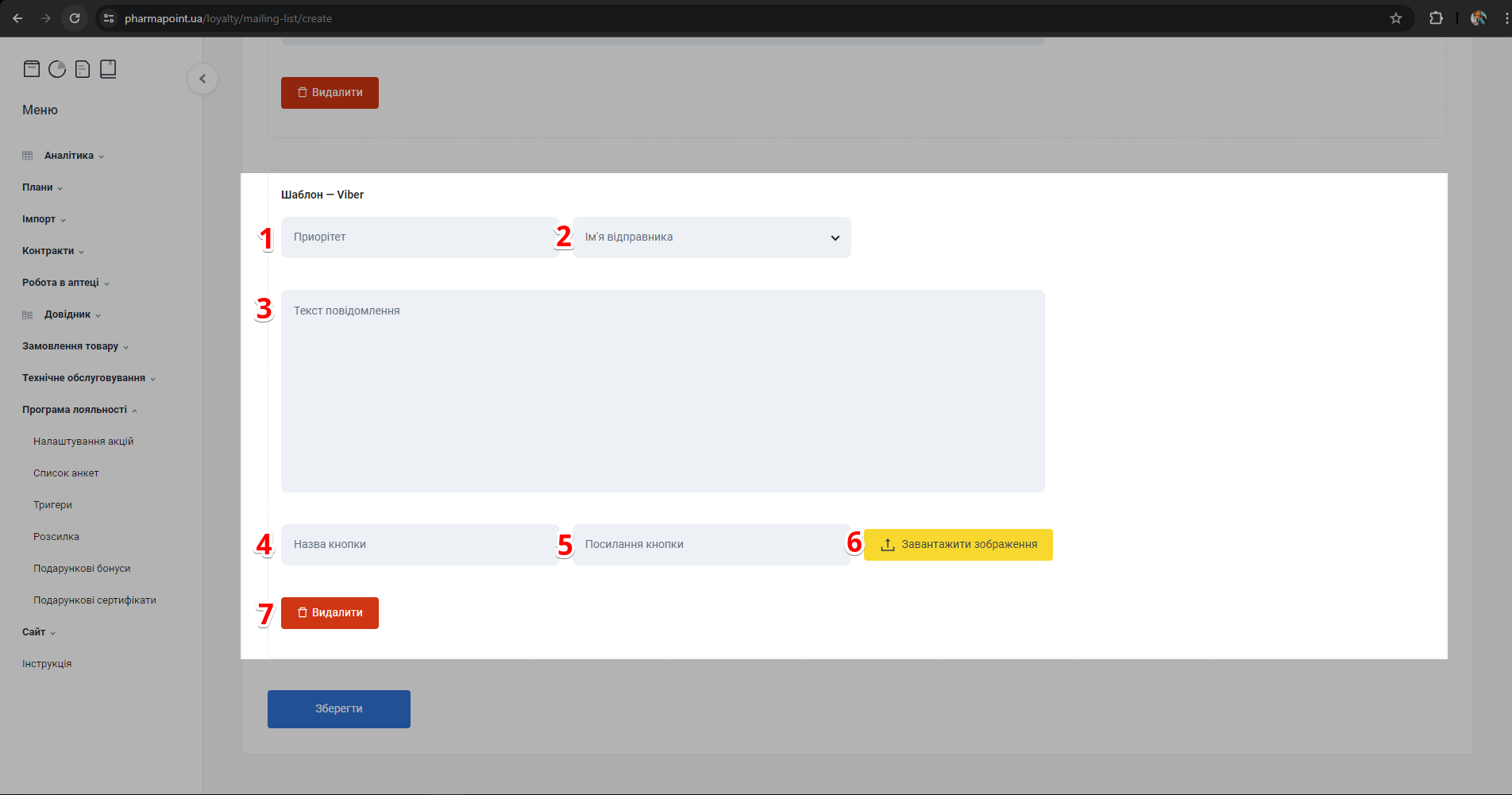
Шаблон Viber з полями Пріоритет, Ім'я відправника, Текст повідомлення, кнопки
| № | Поле | Опис |
|---|---|---|
| 1 | Пріоритет | Введіть пріоритет розсилки. Чим менша цифра в цьому полі, тим вищий пріоритет акції. Тобто 1 — найвищий пріоритет |
| 2 | Ім’я відправника | Виберіть з випадаючого списку альфа-ім’я, доступне для даного користувача |
| 3 | Текст повідомлення | Введіть основний текст повідомлення до 1000 символів з пробілами та використайте потрібну змінну для розсилки (детальніше див. Інструкція по використанню змінних для розсилок) |
| 4 | Назва кнопки | Вкажіть назву кнопки до 80 символів з пробілами |
| 5 | Посилання кнопки | Вкажіть посилання на кнопку у форматі https:// |
| 6 | Завантажити зображення | Додайте зображення з поточного пристрою. Зображення повинно бути до 500 КБ, розмір до 1600х2000 пікселів |
| 7 | Видалити | Натисніть для видалення шаблону |
Ел. пошта
Для налаштування розсилки типу Ел. пошта, виберіть з випадаючого списку у полі Тип варіант Ел. пошта:
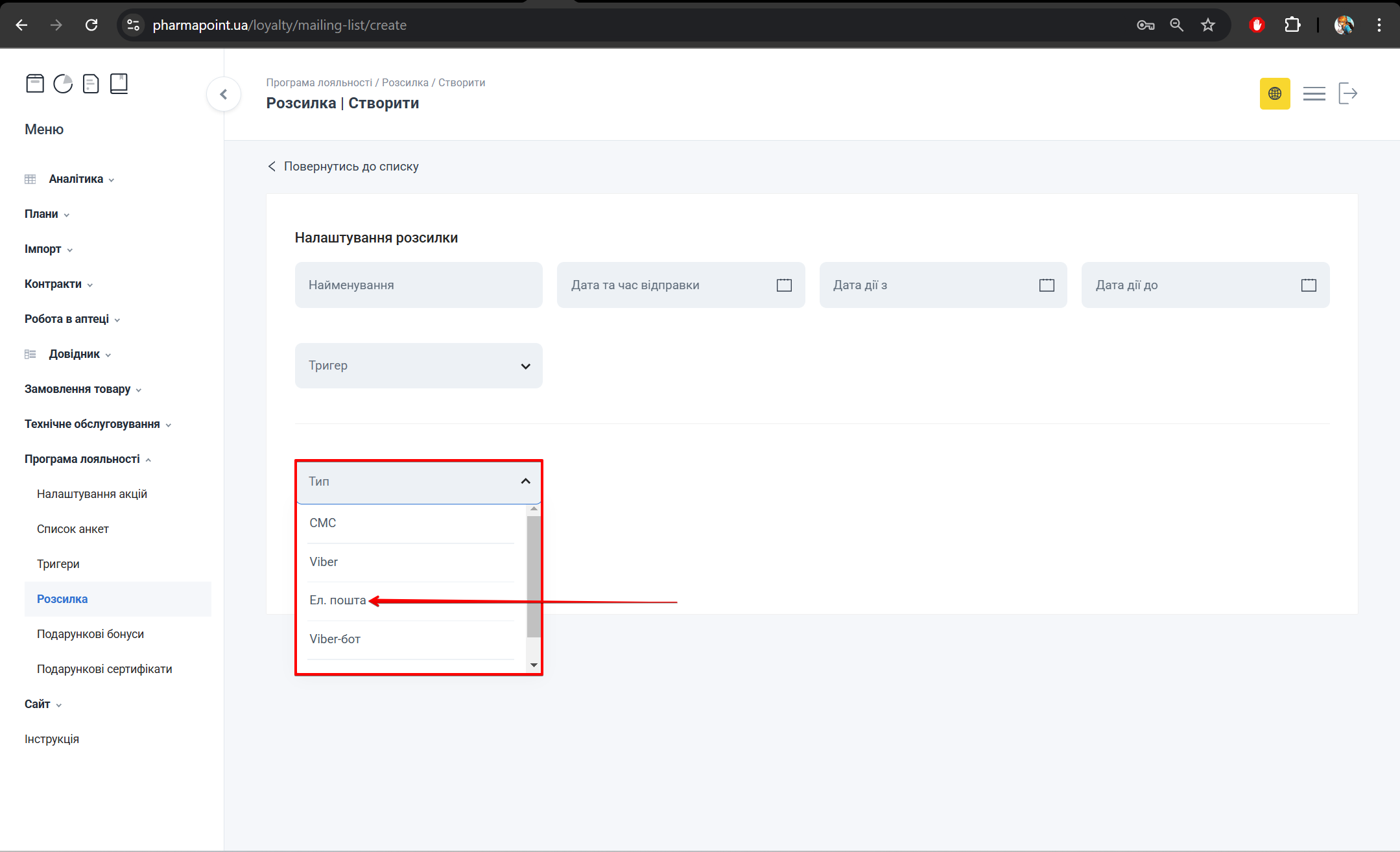
Шаблон Ел. пошта з полями для налаштування розсилки
З’явиться Шаблон — Ел. пошта з полями для заповнення:
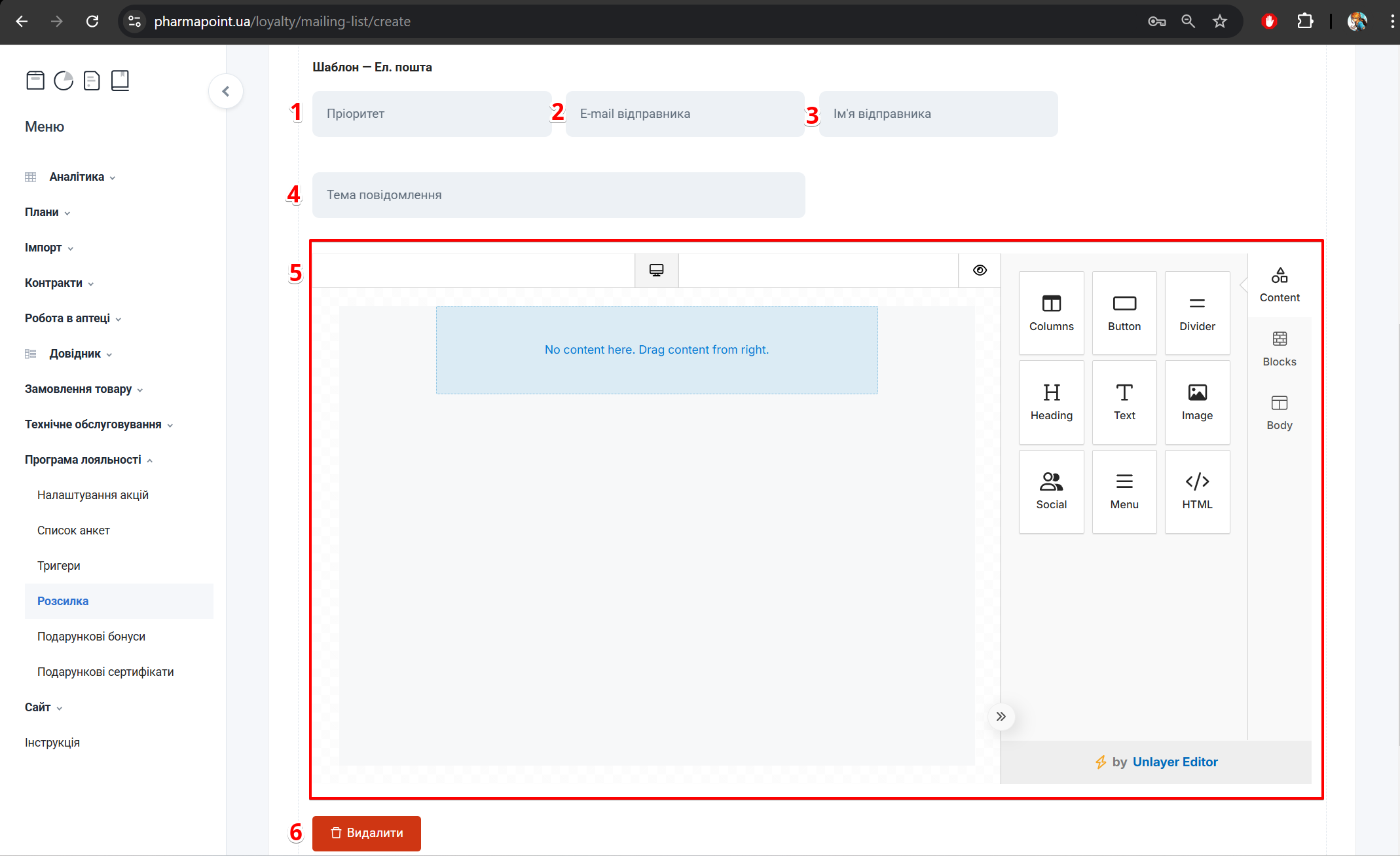
Шаблон Viber-бот з полями для налаштування розсилки
| № | Поле | Опис |
|---|---|---|
| 1 | Пріоритет | Введіть пріоритет розсилки. Чим менша цифра в цьому полі, тим вищий пріоритет акції. Тобто 1 — найвищий пріоритет |
| 2 | Email відправника | Вкажіть електронну пошту відправника |
| 3 | Ім’я відправника | Вкажіть назву відправника / альфа-ім’я |
| 4 | Тема повідомлення | Вкажіть тему повідомлення |
| 5 | Конструктор email | Створіть лист за допомогою конструктора блоків у вбудованому редакторі email |
| 6 | Видалити | Натисніть для видалення шаблону |
Viber-бот
Для налаштування розсилки типу Viber-бот, виберіть з випадаючого списку у полі Тип варіант Viber-бот:
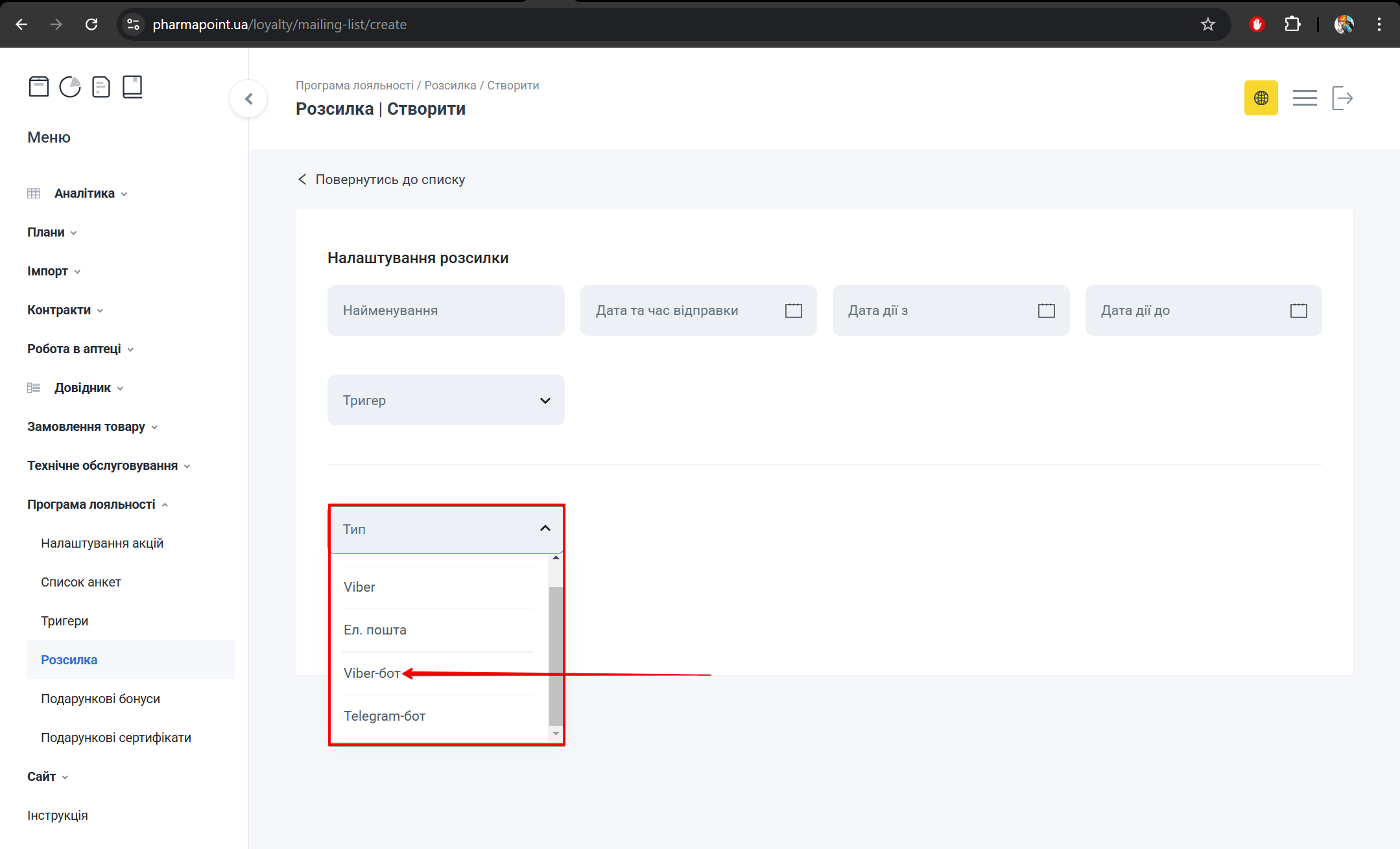
Шаблон Telegram-бот з полями для налаштування розсилки
З’явиться форма Шаблон — Viber-бот з полями для заповнення:
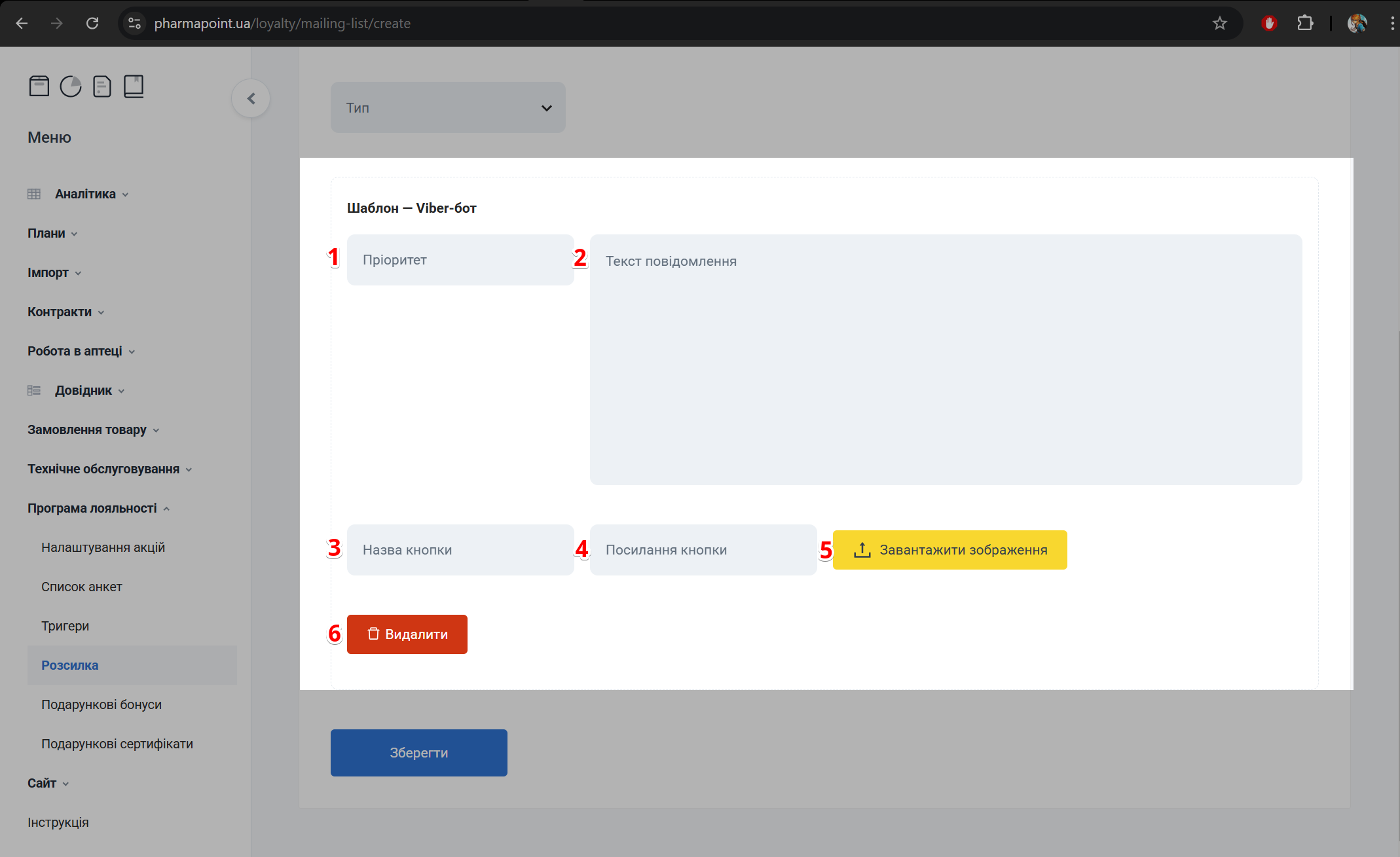
Кнопка Зберегти для збереження шаблону розсилки
| № | Поле | Опис |
|---|---|---|
| 1 | Пріоритет | Введіть пріоритет розсилки. Чим менша цифра в цьому полі, тим вищий пріоритет акції. Тобто 1 — найвищий пріоритет |
| 2 | Текст повідомлення | Введіть основний текст повідомлення до 1000 символів з пробілами та використайте потрібну змінну для розсилки (детальніше див. Інструкція по використанню змінних для розсилок) |
| 3 | Назва кнопки | Вкажіть назву кнопки до 80 символів з пробілами |
| 4 | Посилання кнопки | Вкажіть посилання на кнопку у форматі https:// |
| 5 | Завантажити зображення | Додайте зображення з поточного пристрою. Зображення повинно бути до 500 КБ, розмір до 1600х2000 пікселів |
| 6 | Видалити | Натисніть для видалення шаблону |
Telegram-бот
Для налаштування розсилки типу Telegram-бот, виберіть з випадаючого списку у полі Тип варіант Telegram-бот:
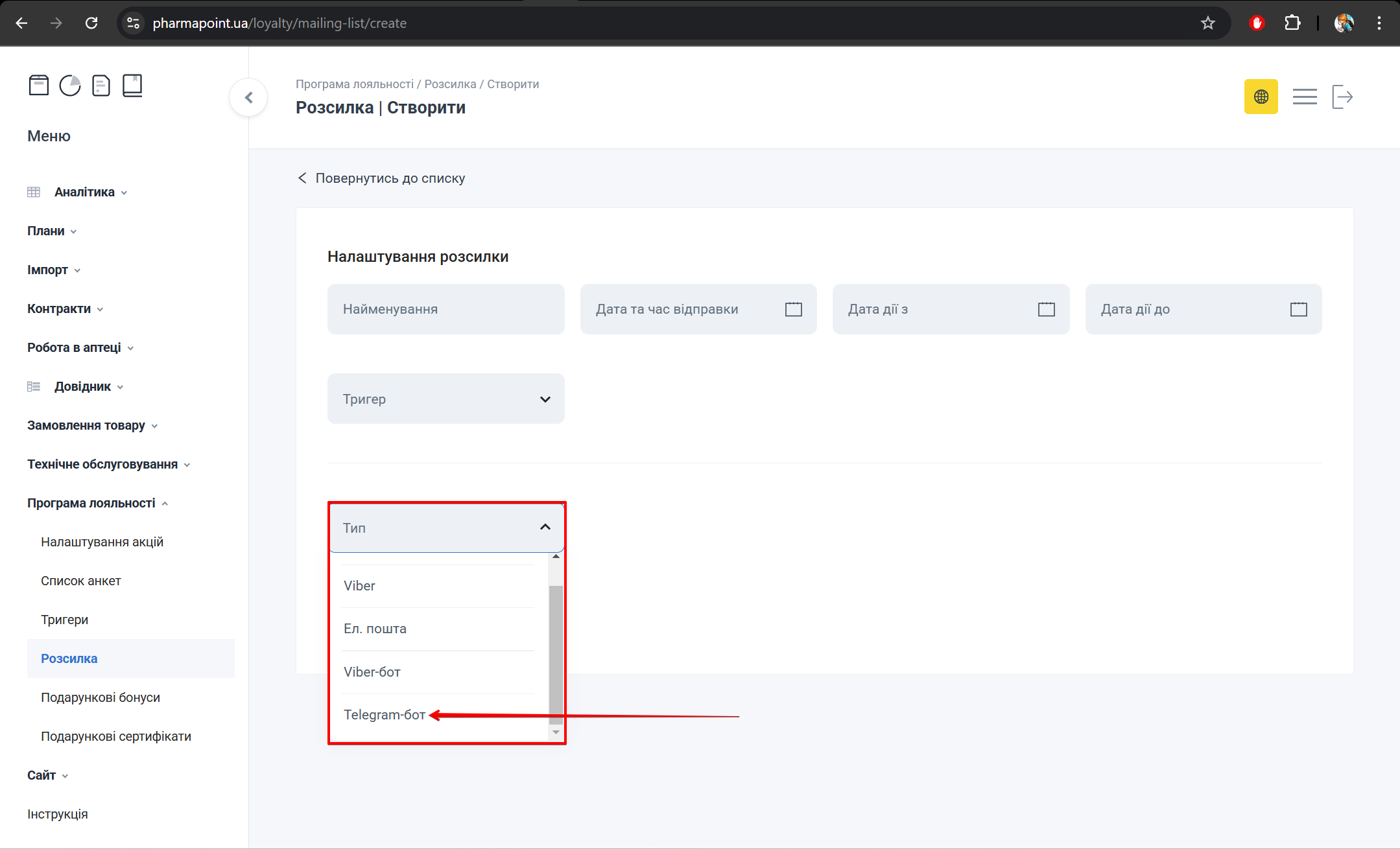
Список варіантів відправки розсилки
З’явиться форма Шаблон — Telegram-бот з полями для заповнення:
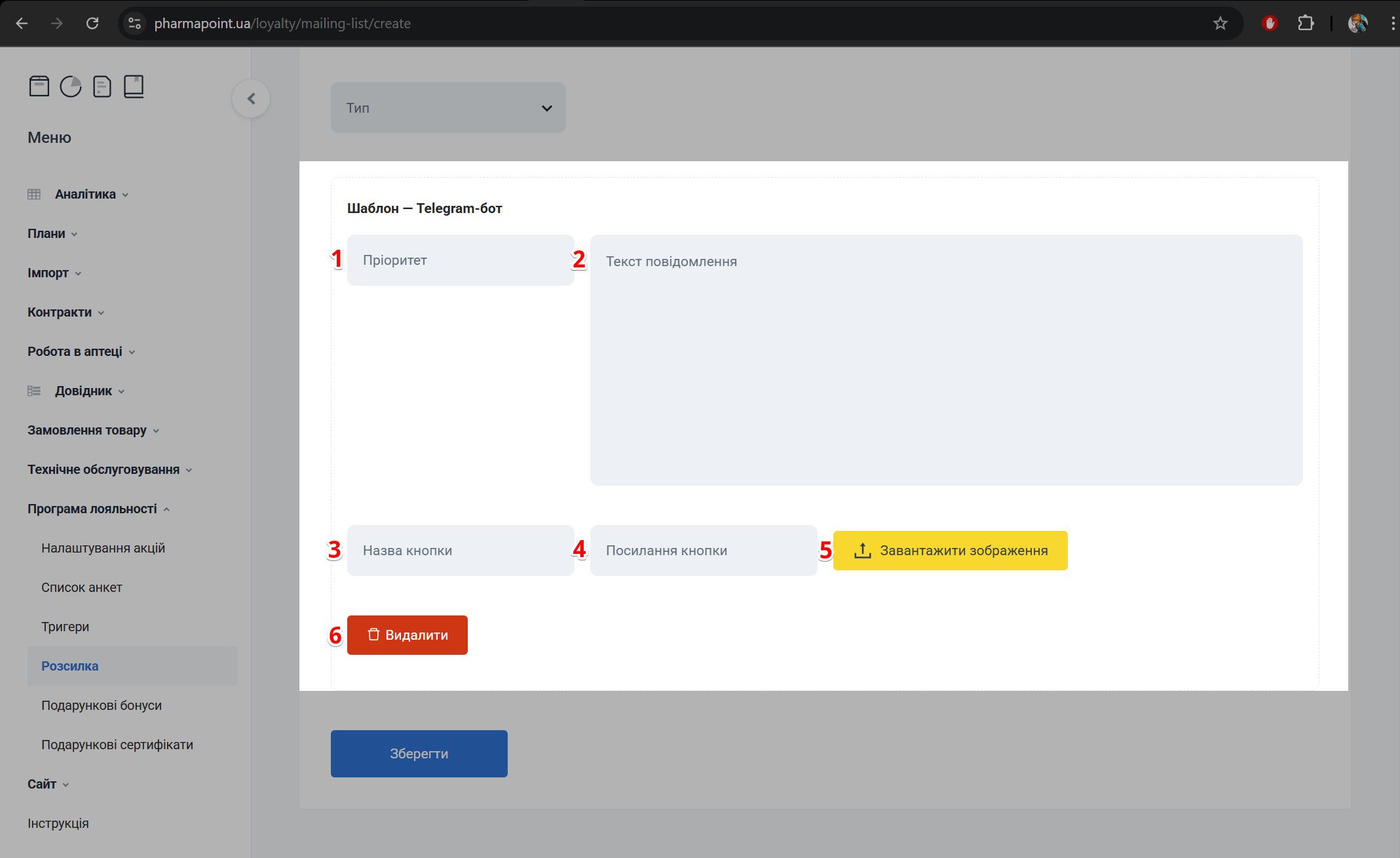
Кнопка для додавання нового варіанту відправки розсилки
| № | Поле | Опис |
|---|---|---|
| 1 | Пріоритет | Введіть пріоритет розсилки. Чим менша цифра в цьому полі, тим вищий пріоритет акції. Тобто 1 — найвищий пріоритет |
| 2 | Текст повідомлення | Введіть основний текст повідомлення до 1000 символів з пробілами та використайте потрібну змінну для розсилки (детальніше див. Інструкція по використанню змінних для розсилок) |
| 3 | Назва кнопки | Вкажіть назву кнопки до 80 символів з пробілами |
| 4 | Посилання кнопки | Вкажіть посилання на кнопку у форматі https:// |
| 5 | Завантажити зображення | Додайте зображення з поточного пристрою. Зображення повинно бути до 500 КБ, розмір до 1600х2000 пікселів |
| 6 | Видалити | Натисніть для видалення шаблону |
Після налаштування необхідних параметрів розсилки натисніть кнопку Зберегти:
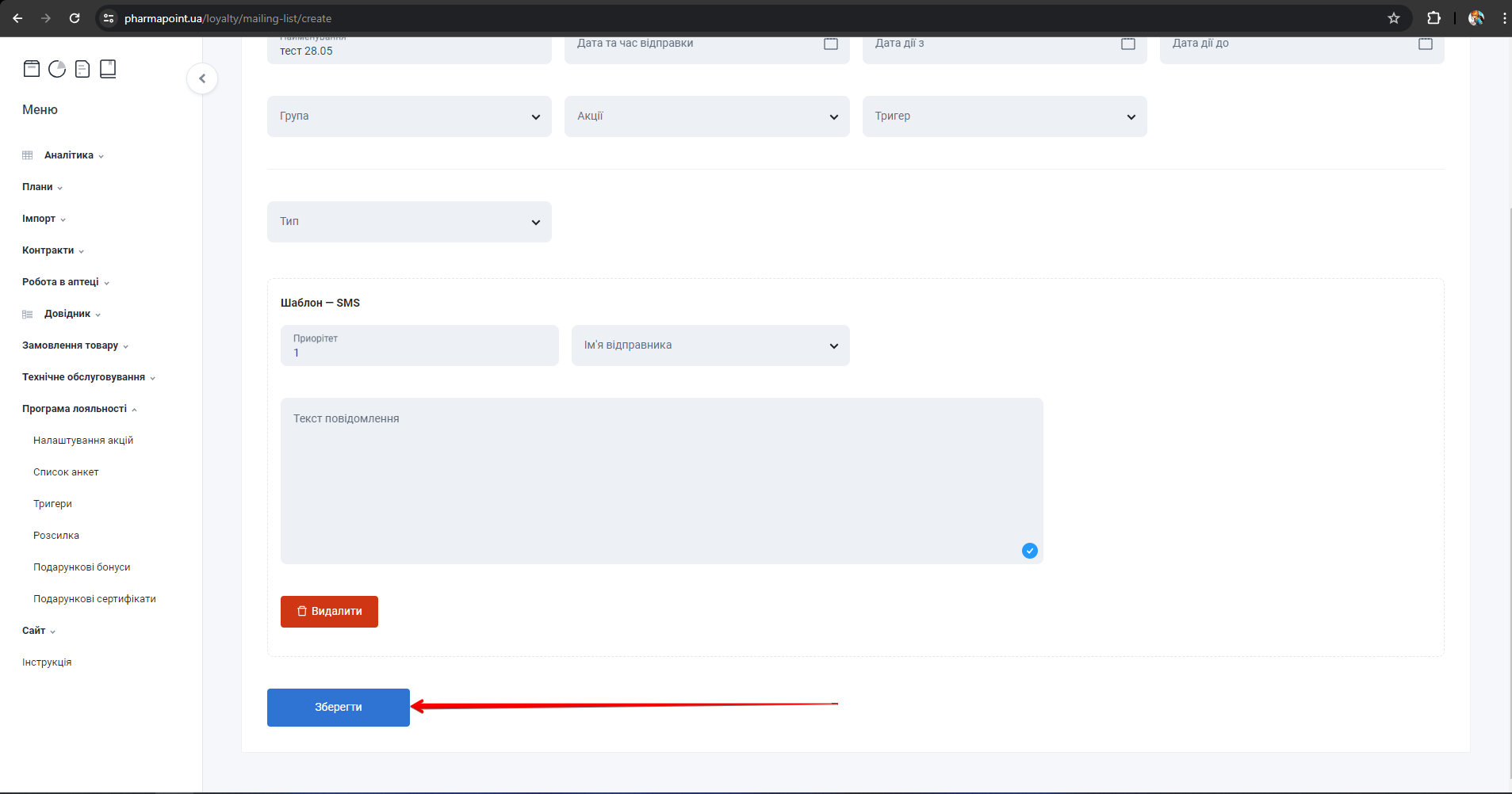
Таблиця з варіантами відправки розсилки
Після натискання кнопки Зберегти стає доступною функція відправки Тестове повідомлення
Після збереження налаштувань у вкладці Налаштування розсилки, відбудеться перехід на сторінку Редагувати і з'являться додаткові вкладки:
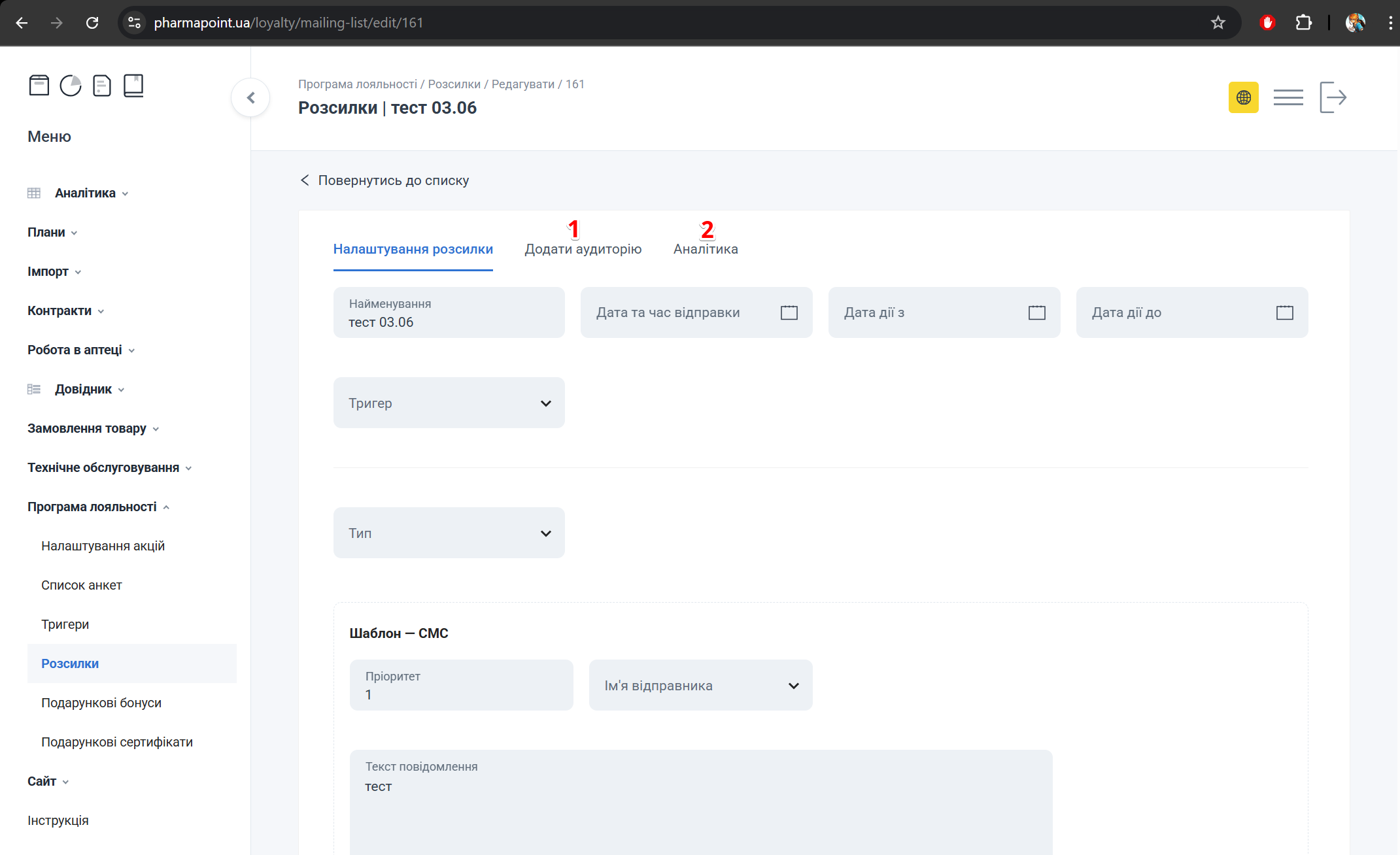
Форма налаштування розсилки з полями та типами
| № | Вкладка | Опис |
|---|---|---|
| 1 | Додати аудиторію | Додавання аудиторії до розсилки |
| 2 | Аналітика | Перегляд поточного звіту по розсилкам |
Вкладка Додати аудиторію
Вкладка Додати аудиторію з'являється після першого збереження налаштувань.
Всі налаштування у вкладці Додати аудиторію не діють, якщо у вкладці Налаштування групи обрано Тригер і він має налаштовану аудиторію. В цьому випадку буде задіяна аудиторія тригеру
Для додавання аудиторії до розсилки відкрийте вкладку Додати аудиторію:
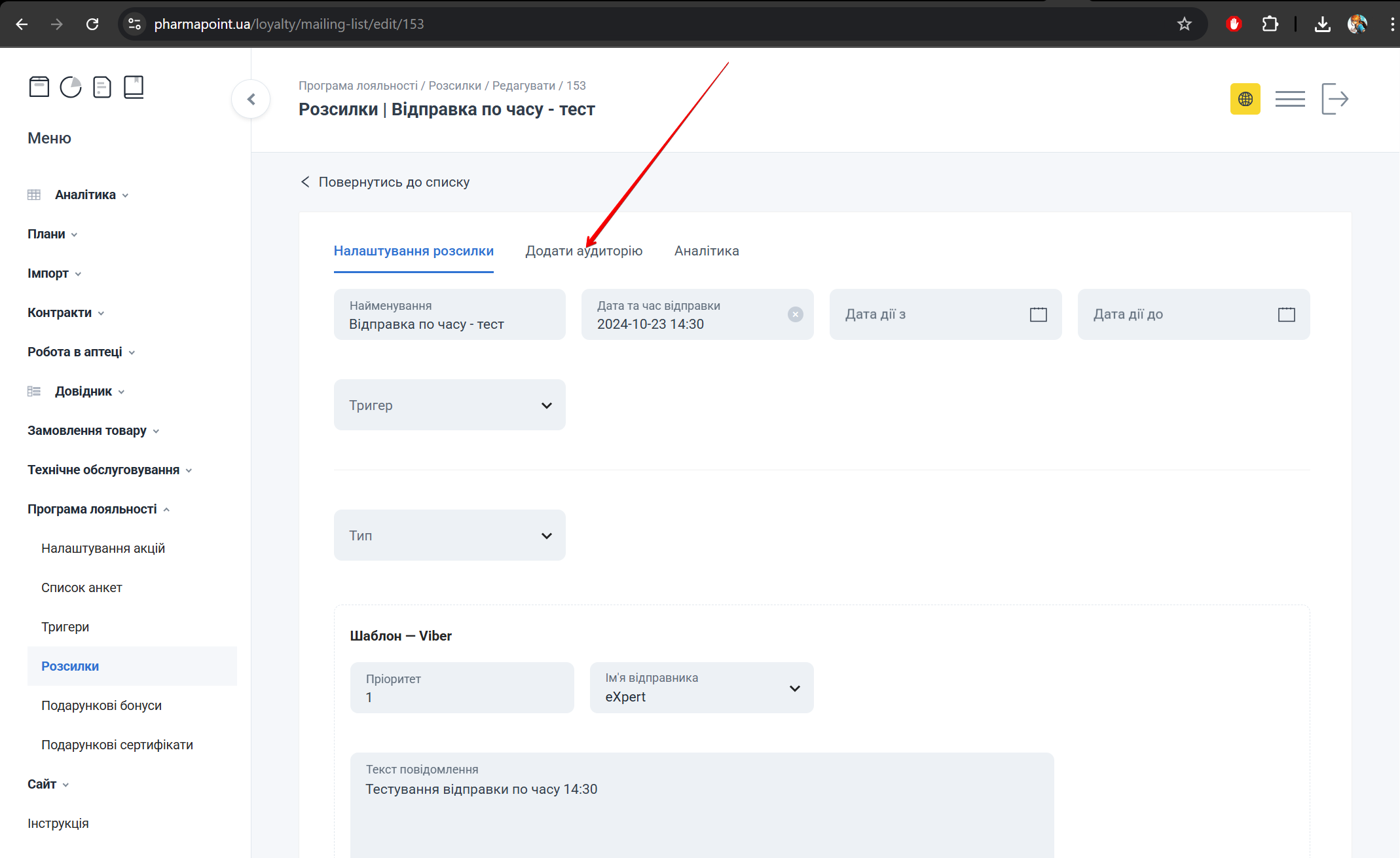
Вкладки сторінки налаштування розсилки
З'явиться сторінка, яка містить:
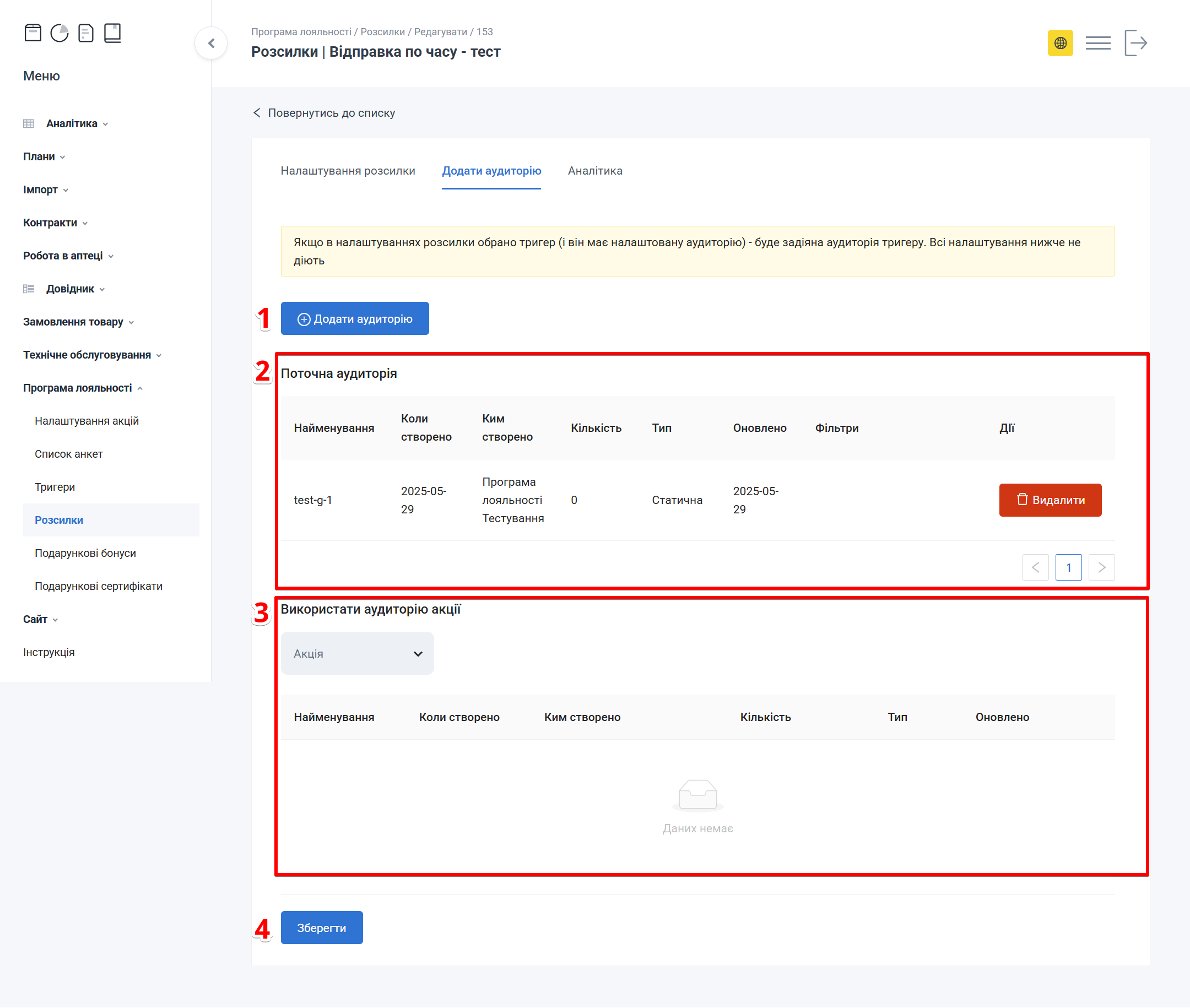
Блок з полями налаштування розсилки
| № | Блоки | Опис |
|---|---|---|
| 1 | Додати аудиторію | Кнопка додавання групи в аудиторію |
| 2 | Поточна аудиторія | Таблиця з інформацією про поточну аудиторію та доступні дії |
| 3 | Використати аудиторію акції | Вибір акції, з якої буде додано аудиторію |
| 4 | Зберегти | Кнопка для збереження даних |
Додати аудиторію
Для додавання групи до аудиторії натисніть кнопку Додати аудиторію:
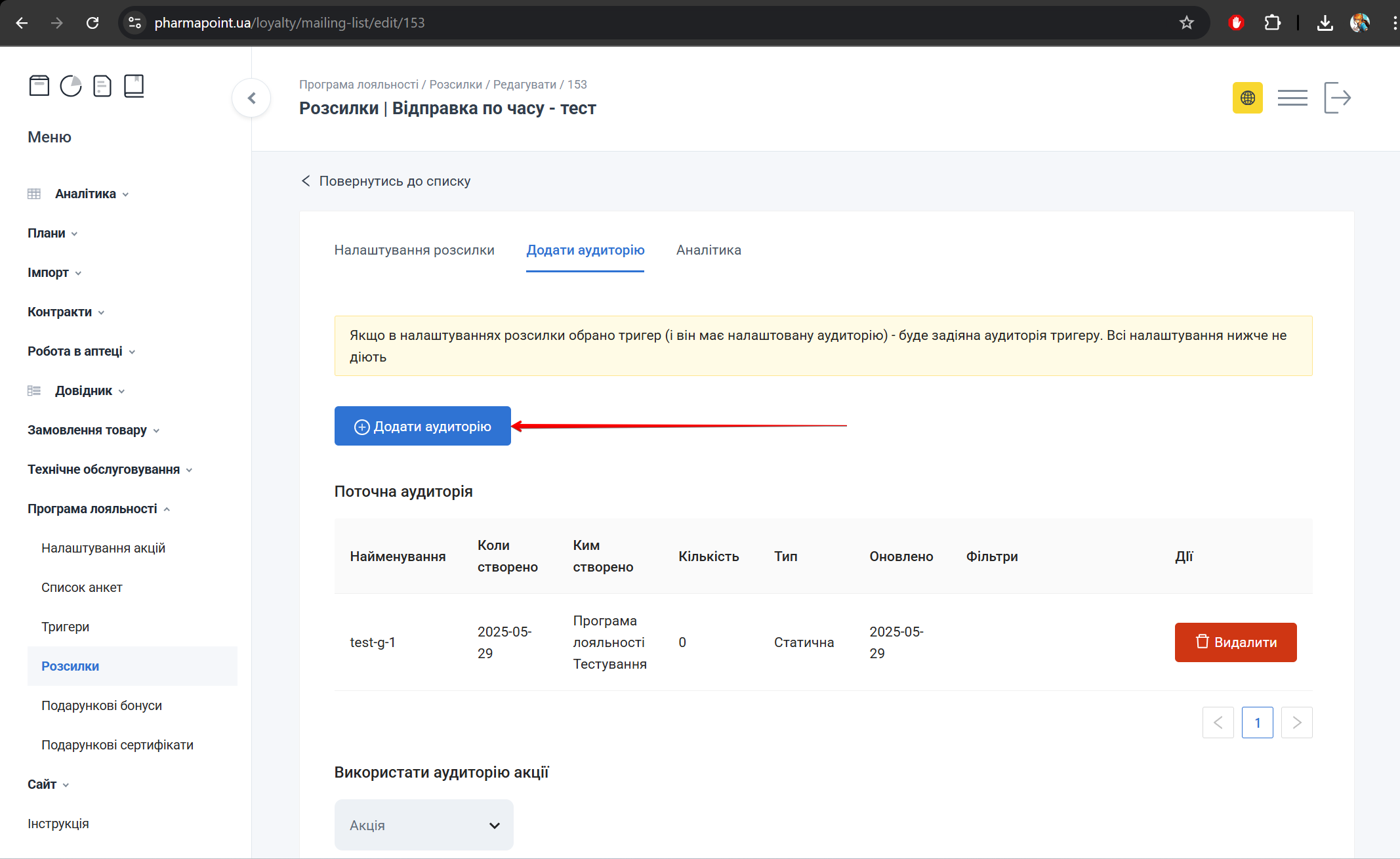
Кнопка Додати аудиторію для відкриття попапу Групи
Відкриється попап Групи.
Щоб знайти групу за найменуванням, введіть назву у полі Пошук. Під час введення пошукового запиту список автоматично фільтрується та відображає лише записи, що відповідають заданим критеріям.
Переглянути інформацію про групи можна в таблиці попапу Групи:
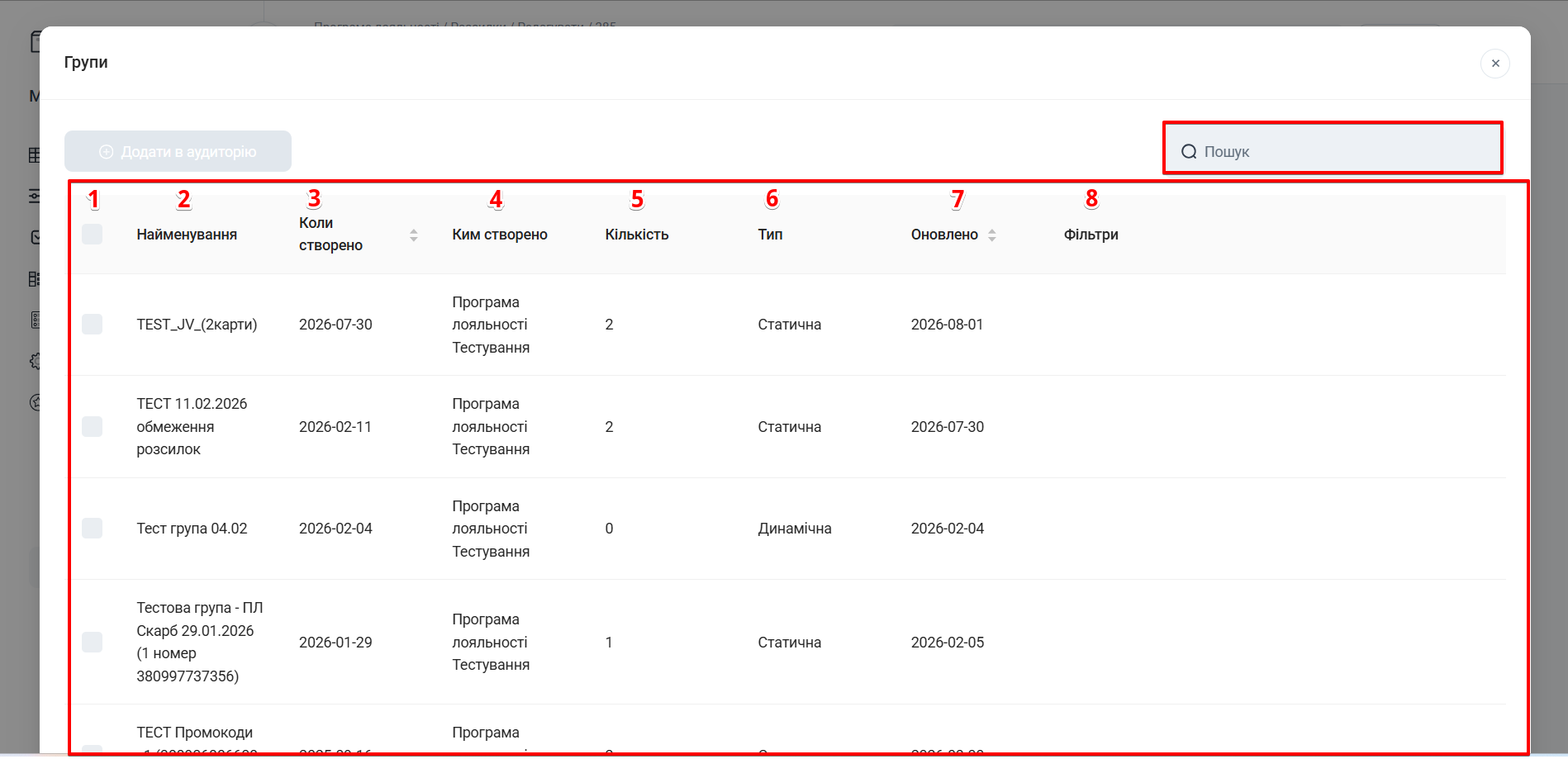
Попап Групи: поле Пошук та таблиця зі списком груп
| № | Колонка | Опис |
|---|---|---|
| 1 | Чекбокс | Вибір групи для додавання в аудиторію |
| 2 | Найменування | Назва групи |
| 3 | Коли створено | Дата створення групи у форматі Y-m-d |
| 4 | Ким створено | Автор створення групи |
| 5 | Кількість | Кількість анкет у групі |
| 6 | Тип | Тип групи:
|
| 7 | Оновлено | Дата оновлення групи у форматі Y-m-d |
| 8 | Фільтри | Фільтр пошуку анкет |
Список груп можна сортувати за такими параметрами:
Коли створено — дата створення групи;
Оновлено — дата останнього оновлення групи.
Щоб вибрати групи для додавання в аудиторію, встановіть позначку в чекбокс. Після вибору групи натисніть кнопку Додати в аудиторію:
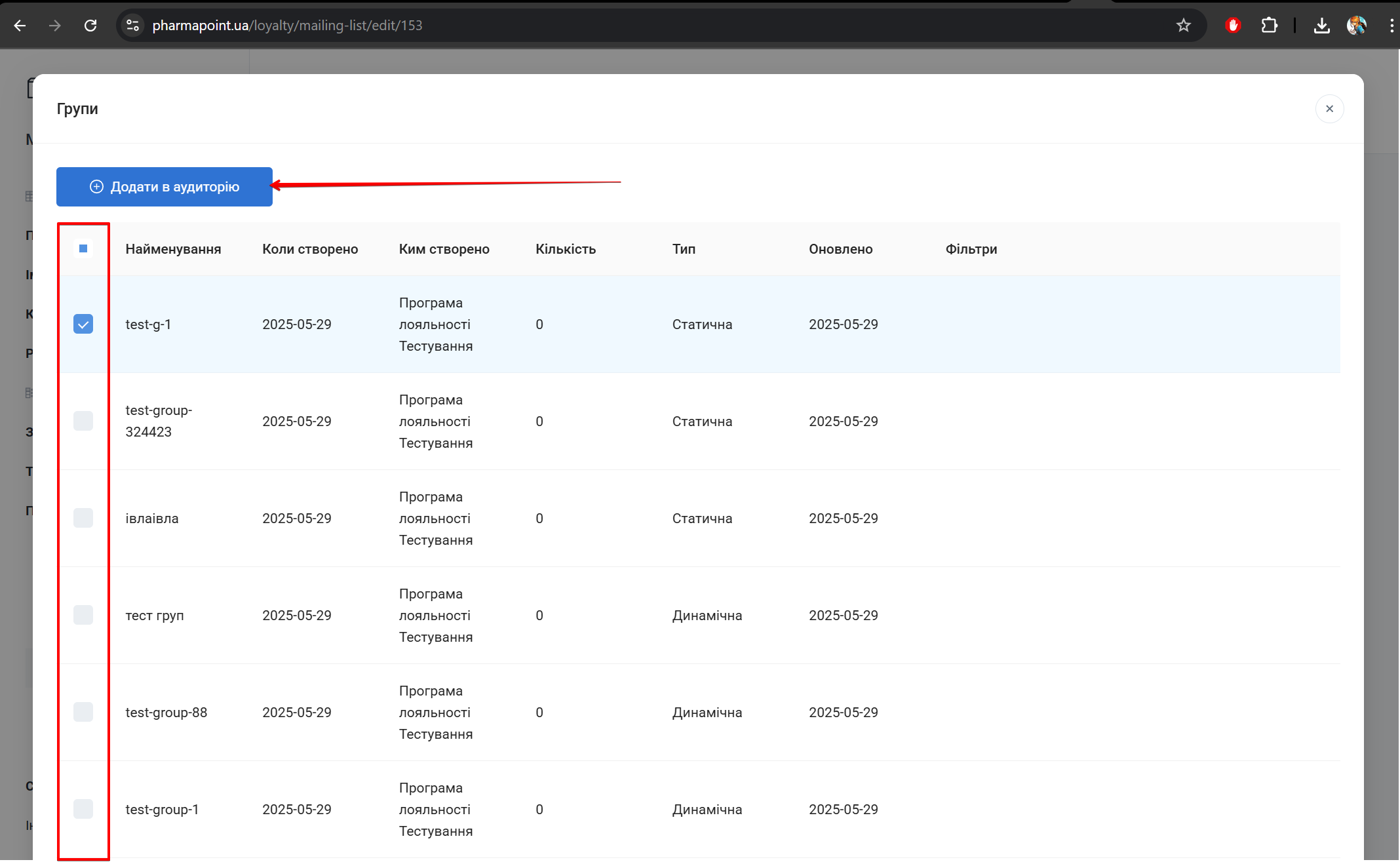
Чекбокс для вибору однієї або декількох груп
Кнопка Додати в аудиторію стає активною тільки після вибору однієї або декількох груп будь-якого типу
Вибрані чекбоксами групи з’являться в таблиці у блоці Поточна аудиторія.
Поточна аудиторія
Переглянути інформацію про додані до аудиторії групи можна в таблиці з записами у блоці Поточна аудиторія:
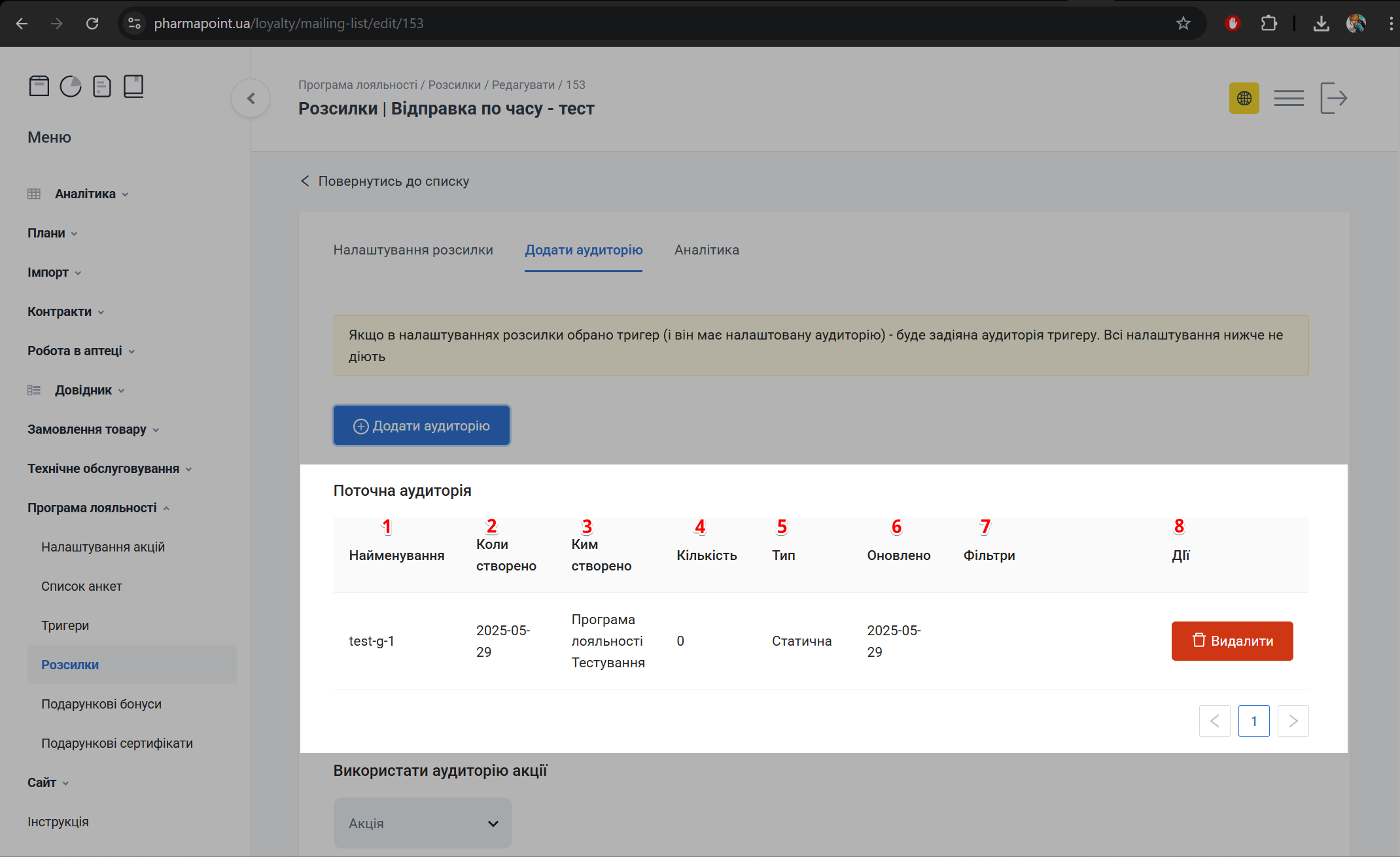
Кнопка Зберегти для збереження налаштувань розсилки
| № | Колонка | Опис |
|---|---|---|
| 1 | Найменування | Назва групи |
| 2 | Коли створено | Дата створення групи |
| 3 | Ким створено | Автор створення групи |
| 4 | Кількість | Кількість анкет у групі |
| 5 | Тип | Тип групи:
|
| 6 | Оновлено | Дата оновлення групи |
| 7 | Фільтри | Фільтри, налаштування яких виконується за інструкцією Список анкет |
| 8 | Дії | Доступні дії: видалити |
Щоб видалити групу з аудиторії, натисніть кнопку Видалити навпроти потрібного запису:
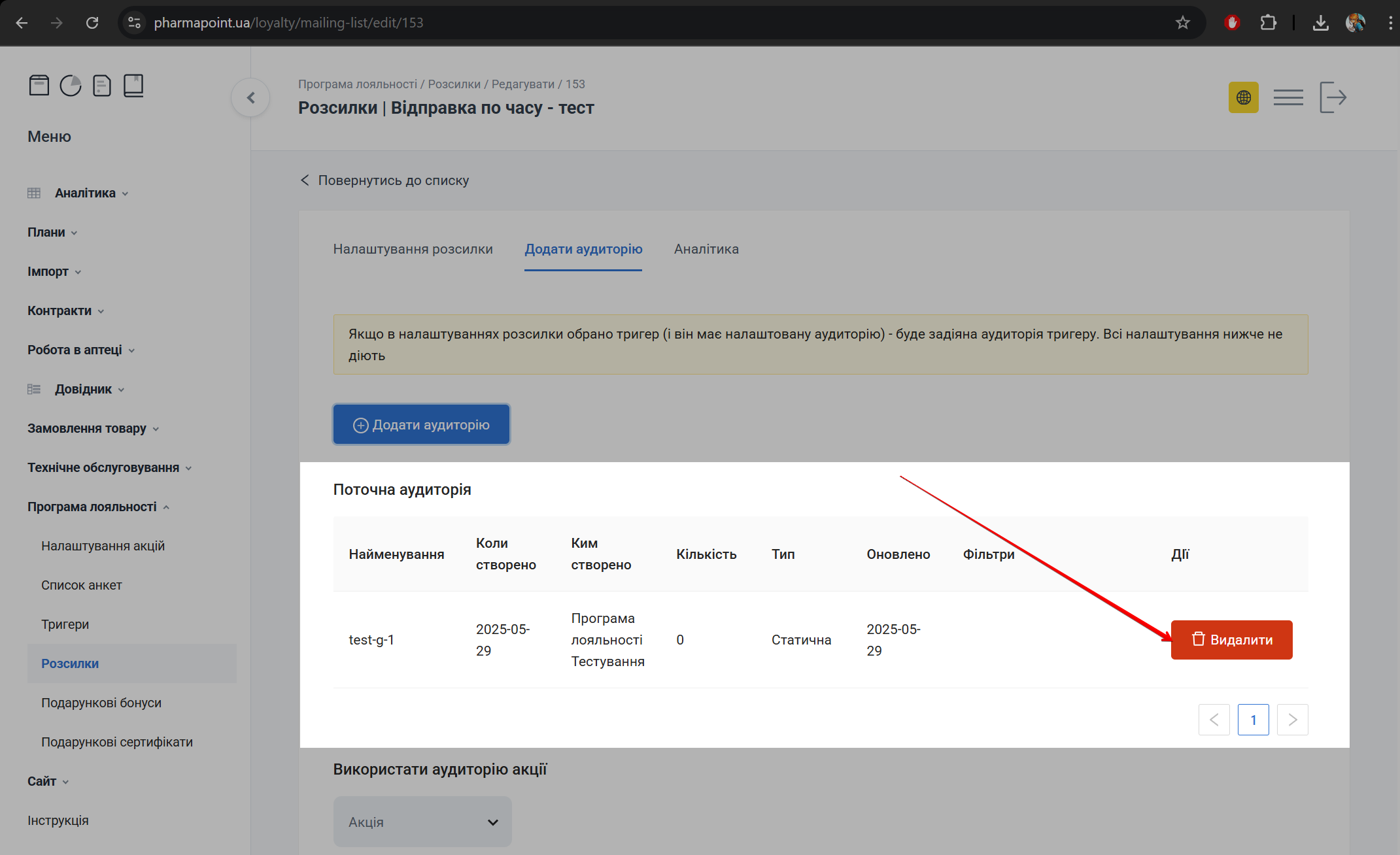
Форма редагування налаштувань розсилки
З’явиться попередження: Ви впевнені?
Для підтвердження дії натисніть Гаразд. Щоб скасувати видалення, натисніть Скасувати:
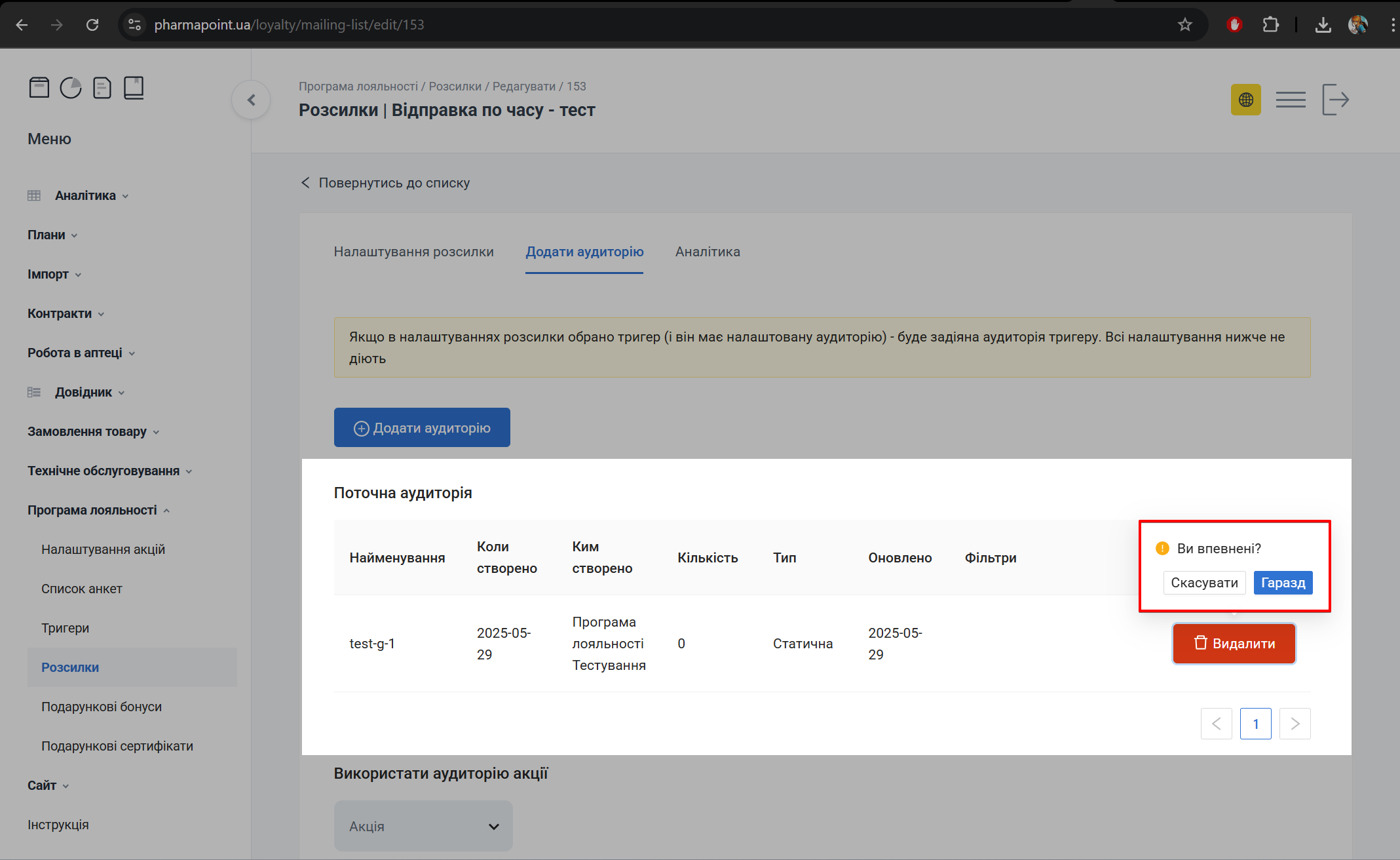
Вкладка з полями налаштування розсилки
Використати аудиторію акції
Для вибору акції, з якої потрібно додати аудиторію до розсилки, натисніть Акція та вкажіть або виберіть з випадаючого списку потрібну назву акції:
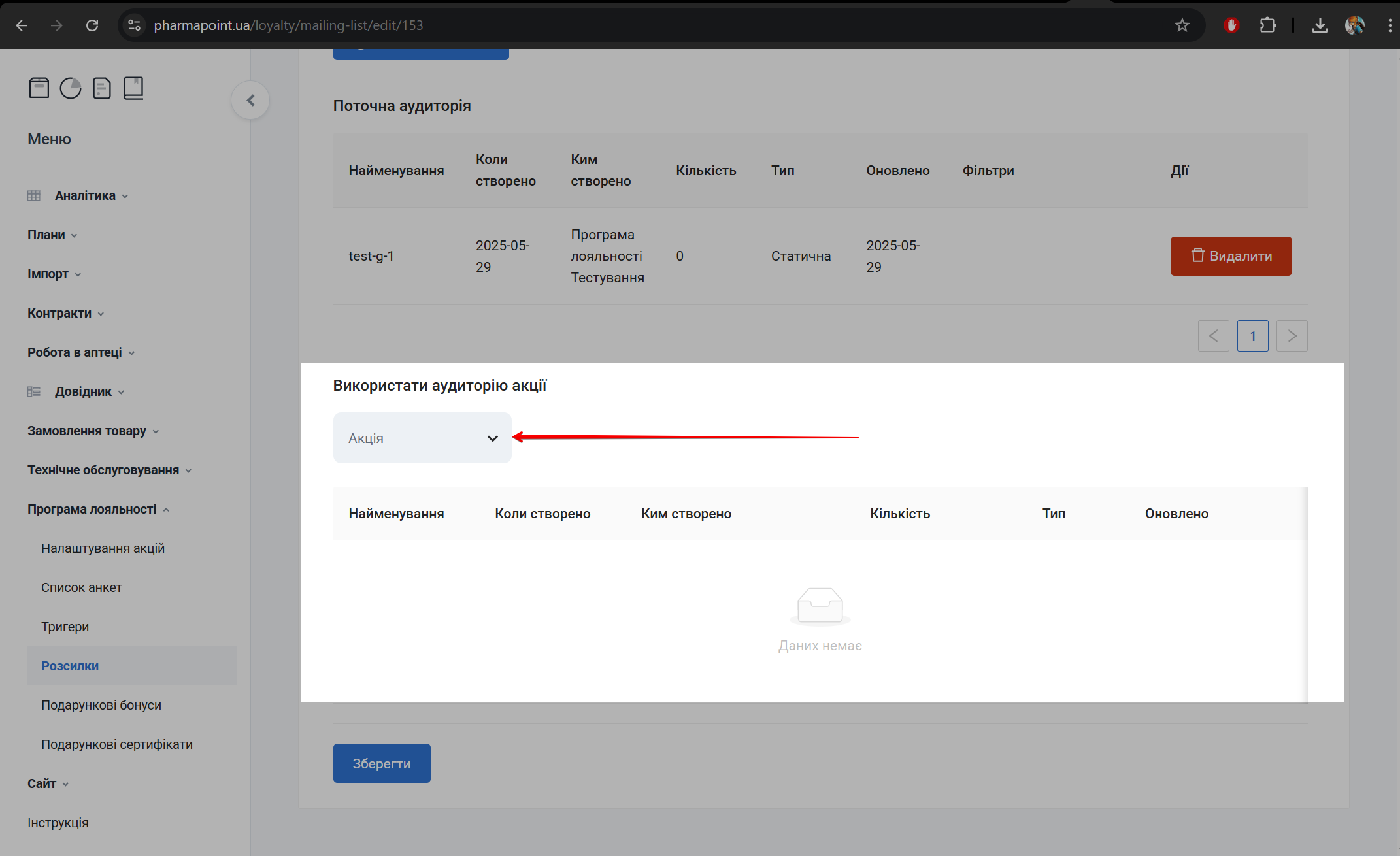
Поле Тип з випадаючим списком типів розсилки
Після вибору аудиторії акції, праворуч від поля Акція з'явиться кнопка з червоним хрестиком. Натисніть на неї, щоб скинути помилково вибрану аудиторію акції:
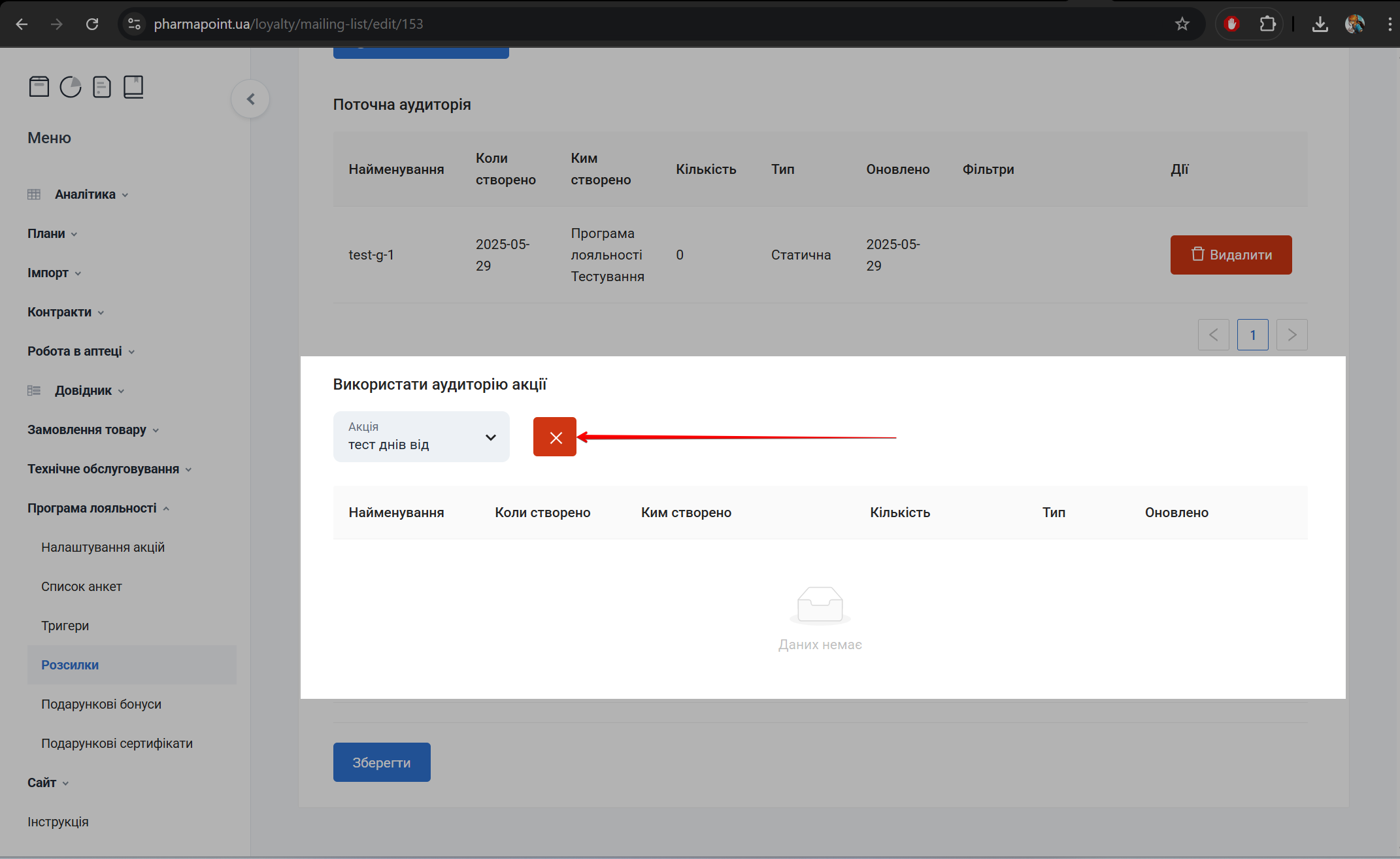
Кнопка або поле для додавання типу розсилки
Інформація про аудиторію обраної акції, яка була додана в аудиторію розсилки, відобразиться в таблиці з записами у блоці Використати аудиторію акції:
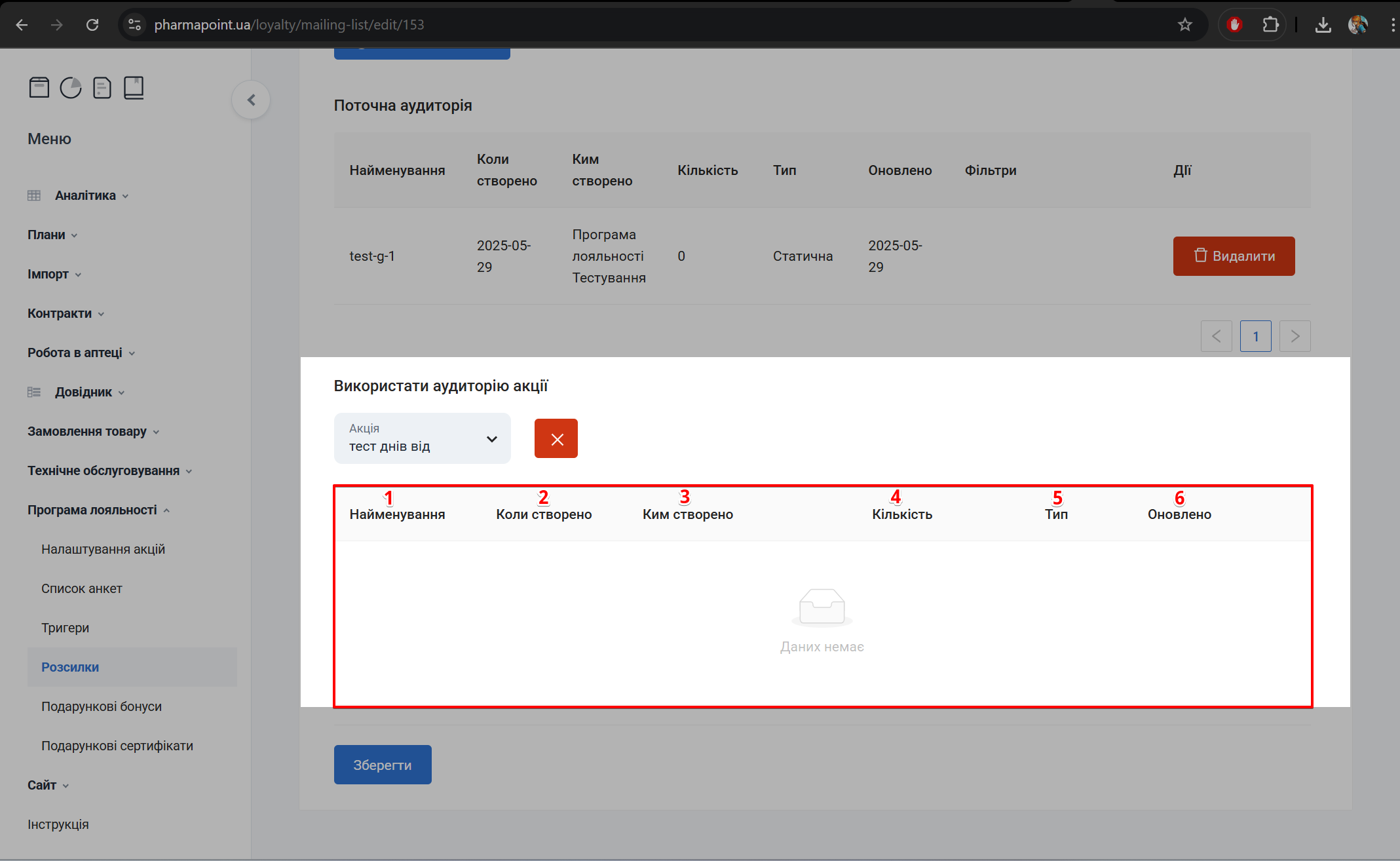
Форма шаблону розсилки з полями
| № | Колонка | Опис |
|---|---|---|
| 1 | Найменування | Назва групи |
| 2 | Коли створено | Дата створення групи |
| 3 | Ким створено | Автор створення групи |
| 4 | Кількість | Кількість анкет у групі |
| 5 | Тип | Тип групи:
|
| 6 | Оновлено | Дата оновлення групи |
Для збереження даних у вкладці Додати аудиторію натисніть Зберегти:
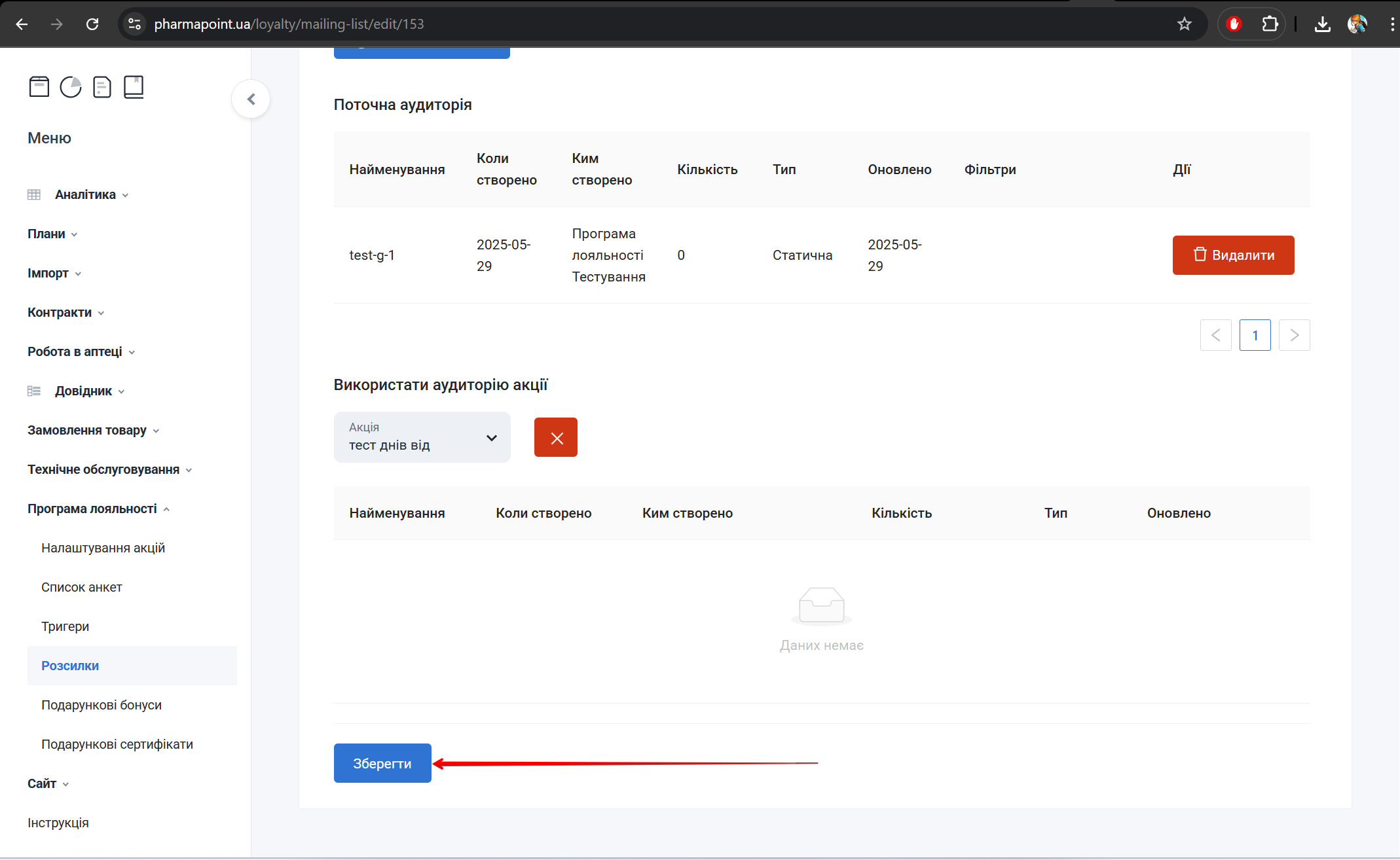
Поле Текст повідомлення для розсилки
Вкладка Аналітика
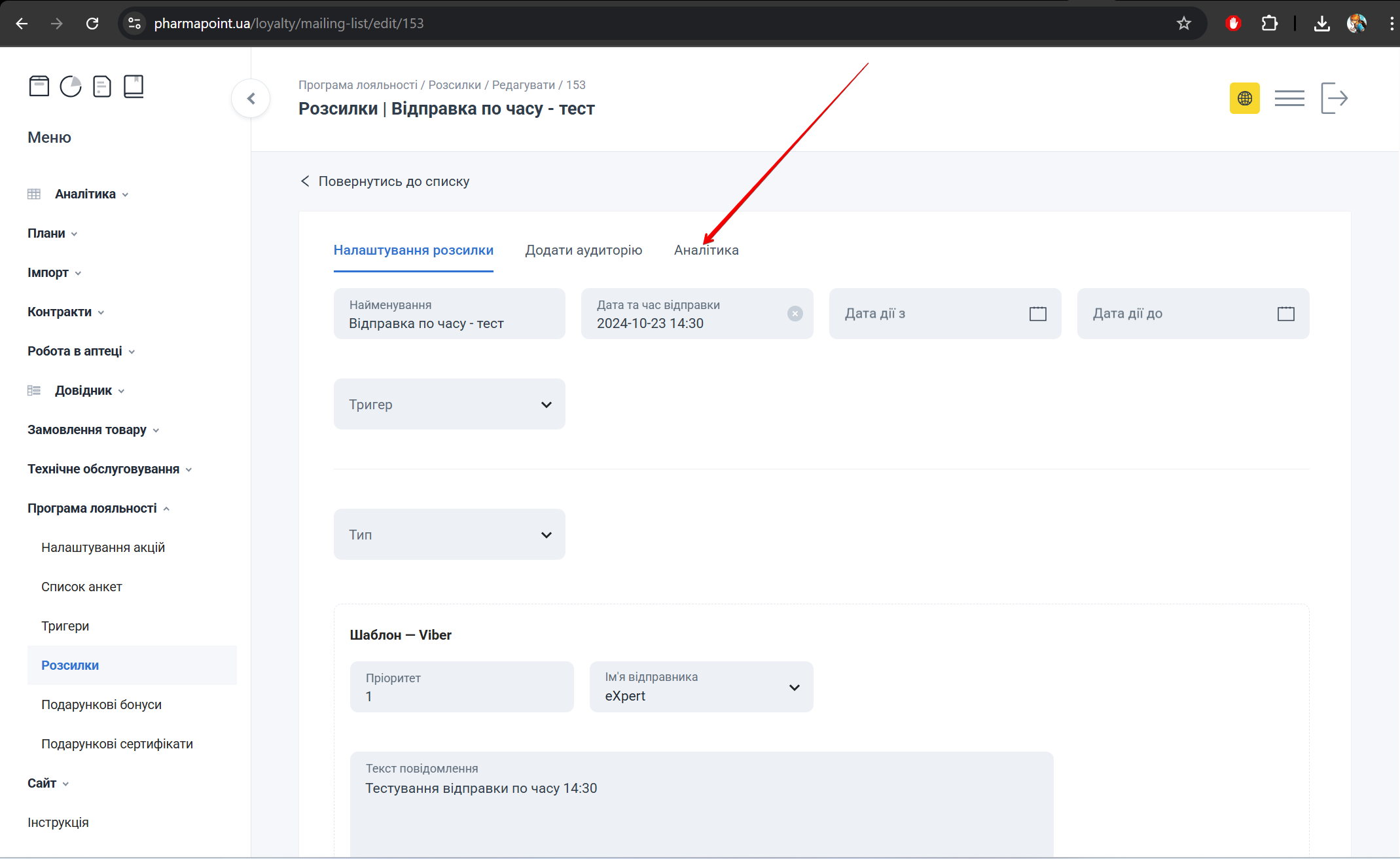
Інформація у вкладці Аналітика буде з'являтись після активації розсилки
Для перегляду інформації про учасників розсилки та статуси відправки, відкрийте вкладку Аналітика:
Поле Пріоритет для налаштування пріоритету відправки
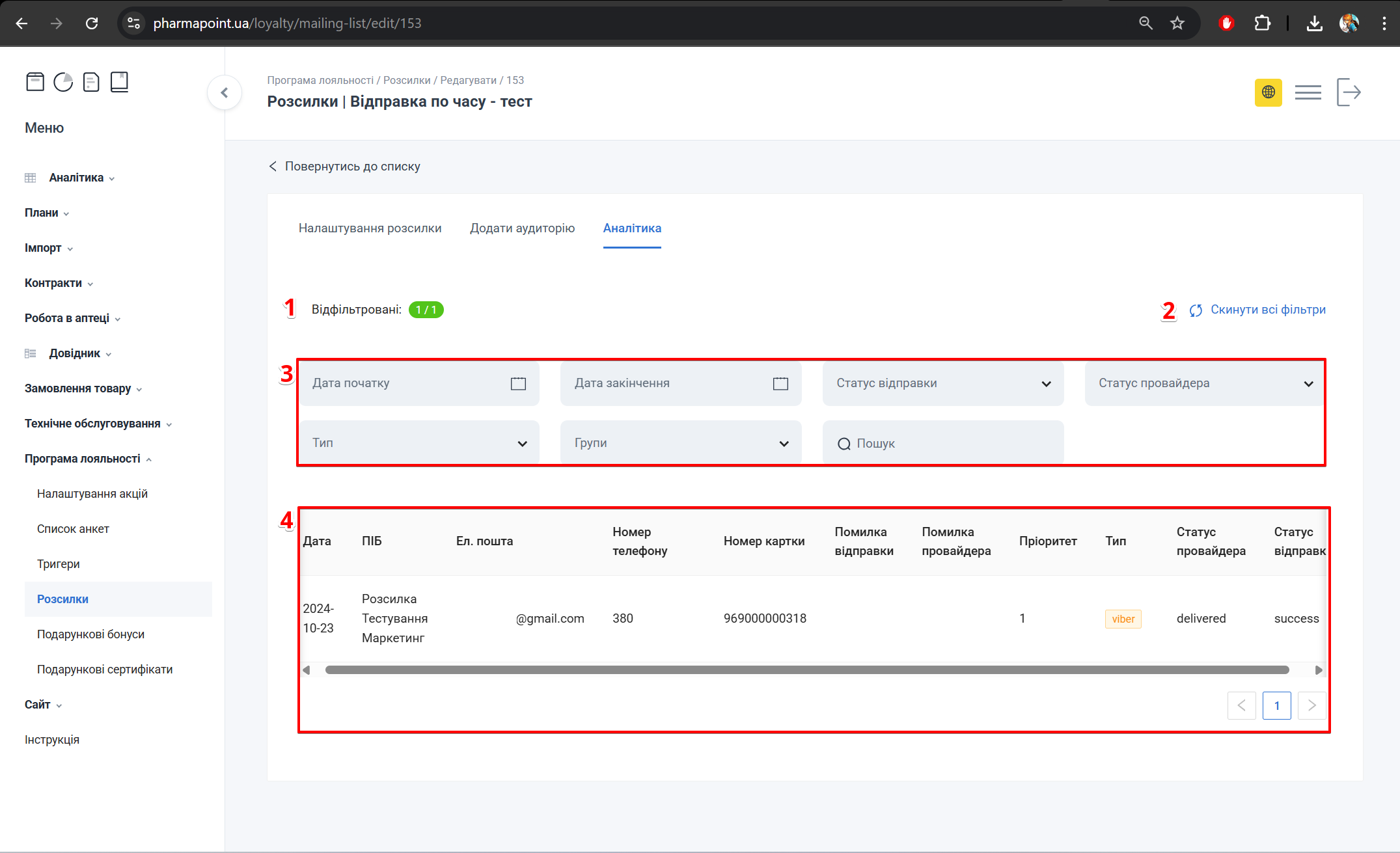
З'явиться сторінка, яка містить:
Поле Ім'я відправника для розсилки
| № | Поле | Опис |
|---|---|---|
| 1 | Відфільтровані | Показник співвідношення загальної кількості учасників розсилки до кількості відфільтрованих |
| 2 | Скинути фільтри | Скидання всіх налаштувань |
| 3 | Фільтри | Фільтри для відображення учасників розсилки в Таблиці з записами |
| 4 | Таблиця з записами | Таблиця з інформацією про учасників розcилки |
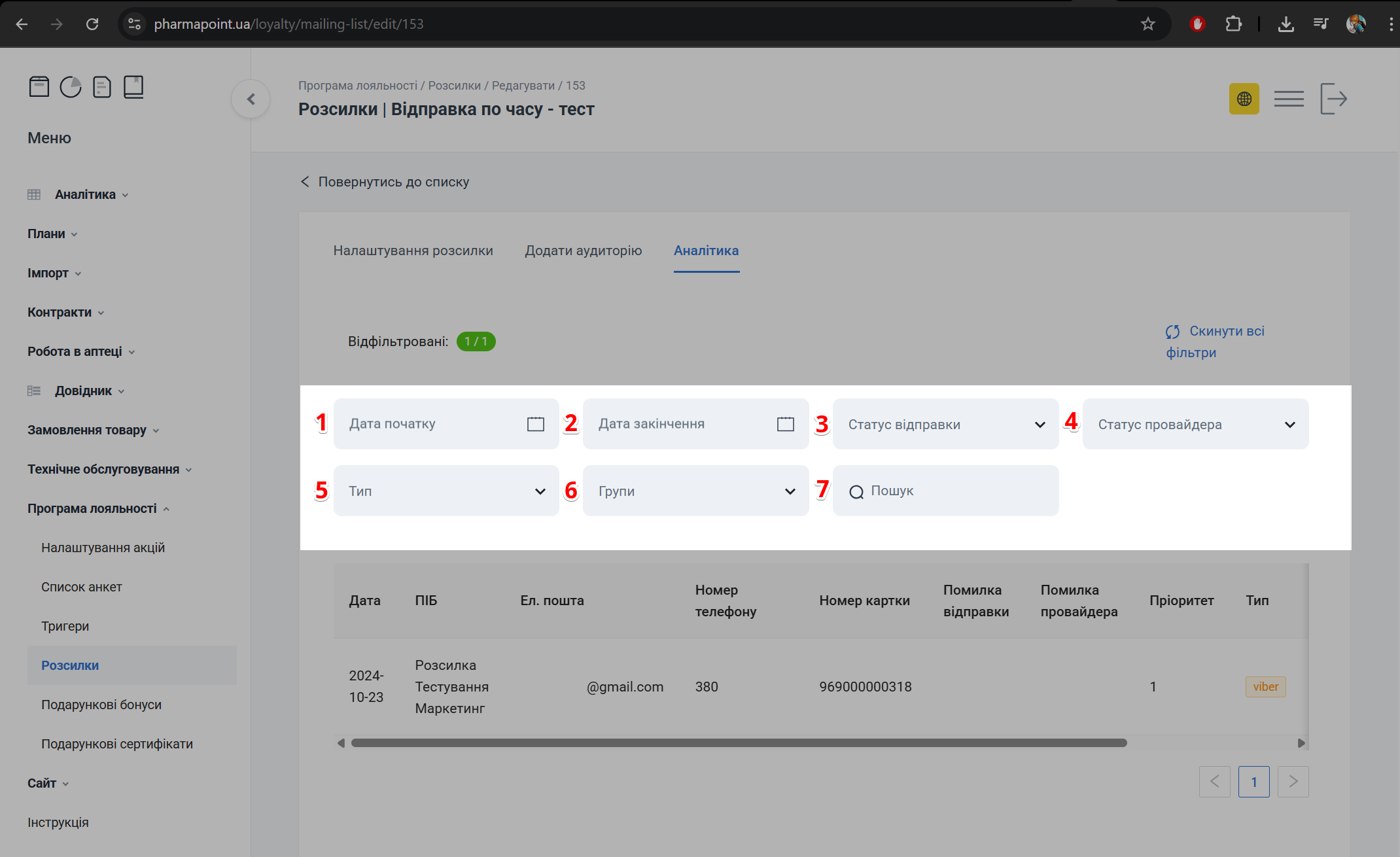
Для перегляду інформації про учасників розсилки, налаштуйте фільтри:
Форма шаблону з полями Пріоритет, Ім'я відправника, Текст
| № | Поле | Опис |
|---|---|---|
| 1 | Дата початку | Введіть або виберіть у випадаючому календарі дату початку розсилки |
| 2 | Дата закінчення | Введіть або виберіть у випадаючому календарі дату закінчення розсилки |
| 3 | Сатус відправки | Виберіть з випадаючого списку статус відправки:
|
| 4 | Статус првайдера | Виберіть з випадаючого списку статус провайдера:
|
| 5 | Тип | Виберіть з випадаючого списку тип розсилки:
|
| 6 | Групи | Введіть або виберіть з випадаючого списку групу розсилки |
| 7 | Пошук | Введіть параметри пошуку учасників розсилки: номер телефону, ПІБ, ел. пошту |
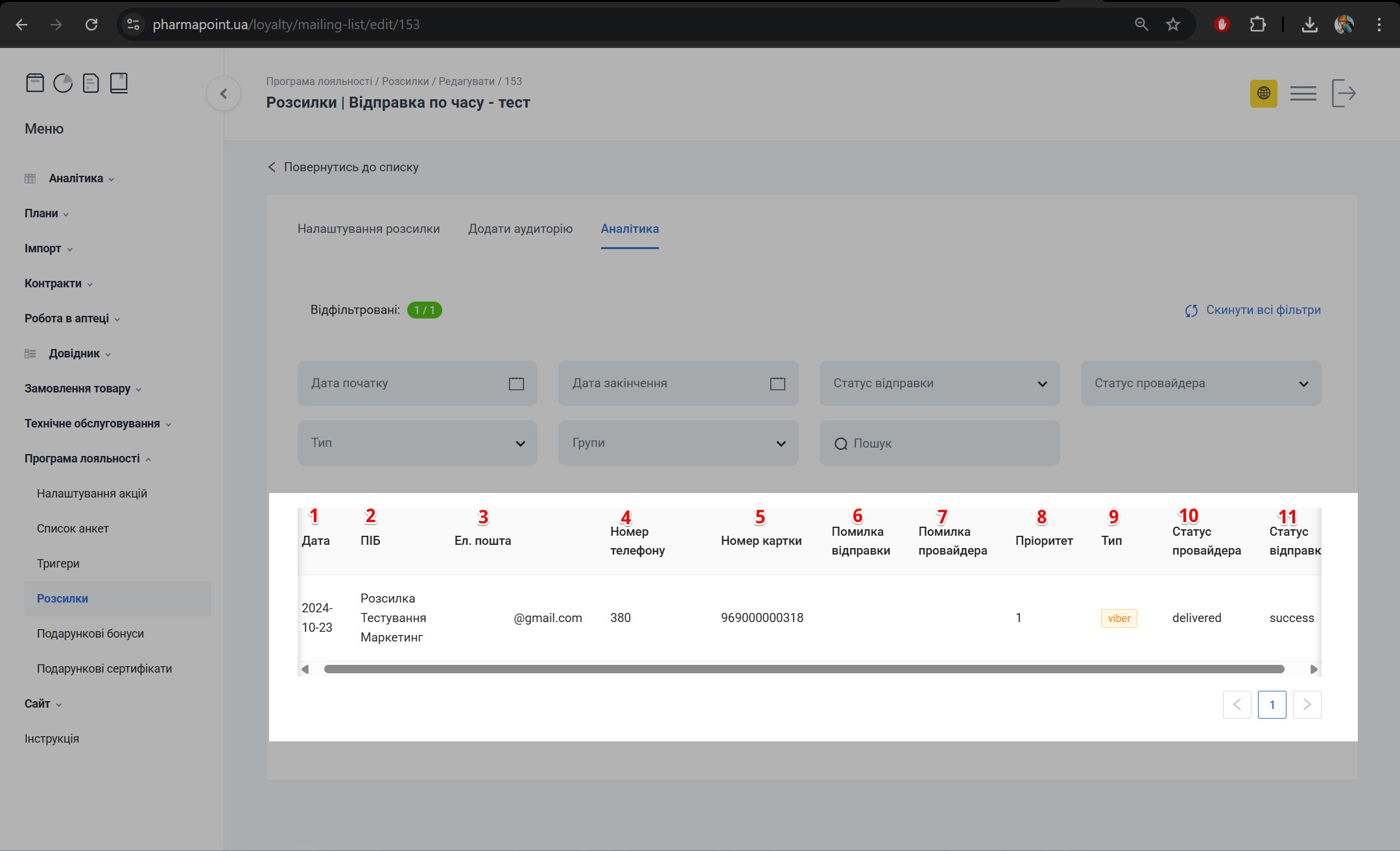
Інформація про учасників розсилки, згідно зроблених налаштувань, відобразиться у Таблиці з записами:
Кнопка Видалити для видалення шаблону розсилки
| № | Поле | Опис |
|---|---|---|
| 1 | Дата | Дата створення розсилки |
| 2 | ПІБ | Прізвище, ім’я, по-батькові учасника розсилки |
| 3 | Ел.пошта | Електронна пошта учасника розсилки |
| 4 | Номер телефону | Номер телефону у форматі: 380 |
| 5 | Номер картки | Номер картки лояльності |
| 6 | Помилка відправки | Назва помилки відправки |
| 7 | Помилка провайдера | Назва помилки провайдера |
| 8 | Пріоритет | Пріоритет розсилки |
| 9 | Тип | Тип розсилки |
| 10 | Статус провайдера | Назва статусу провайдера |
| 11 | Сатус відправки | Назва статусу відправки |
Тестове повідомлення
Кнопка Тест Ел. пошта, Тест СМС, Тест Viber, Тест Viber-бот або Тест Telegram-бот — це окрема функція, доступна лише після збереження розсилки. Не обов'язкова до використання
Для відправлення тестового повідомлення натисніть кнопку Тест Ел. пошта, Тест СМС, Тест Viber, Тест Viber-бот або Тест Telegram-бот у відповідному шаблоні:
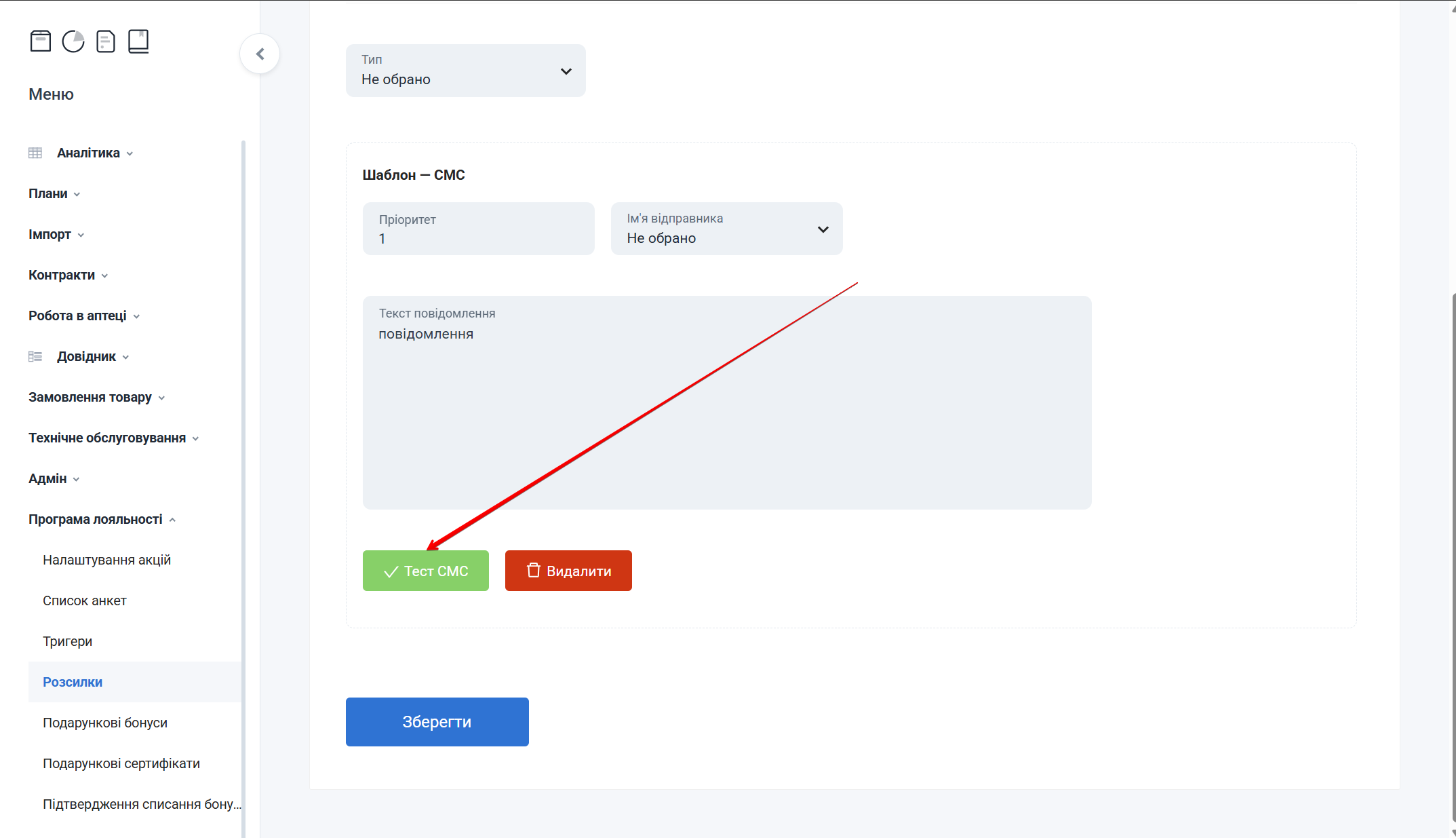
Сторінка налаштування або перегляду розсилки
Назва кнопки залежить від вибраного типу розсилки
При натисканні на кнопку з'явиться попап з формою. Вкажіть необхідну інформацію залежно від типу розсилки.
- Для Ел. пошта вкажіть електронну адресу (одну чи декілька).
- Для Viber, Viber-бот,Telegram-бот та СМС — номер телефону у форматі
380XXXXXXXXX
Вказану інформацію можна видалити, натиснувши на хрестик.
Щоб додати новий номер телефону або електронну адресу натисніть Enter та у полі Press enter to add new 1 вкажіть потрібну інформацію.
Для відправки тестового повідомлення, натисніть Відправити:
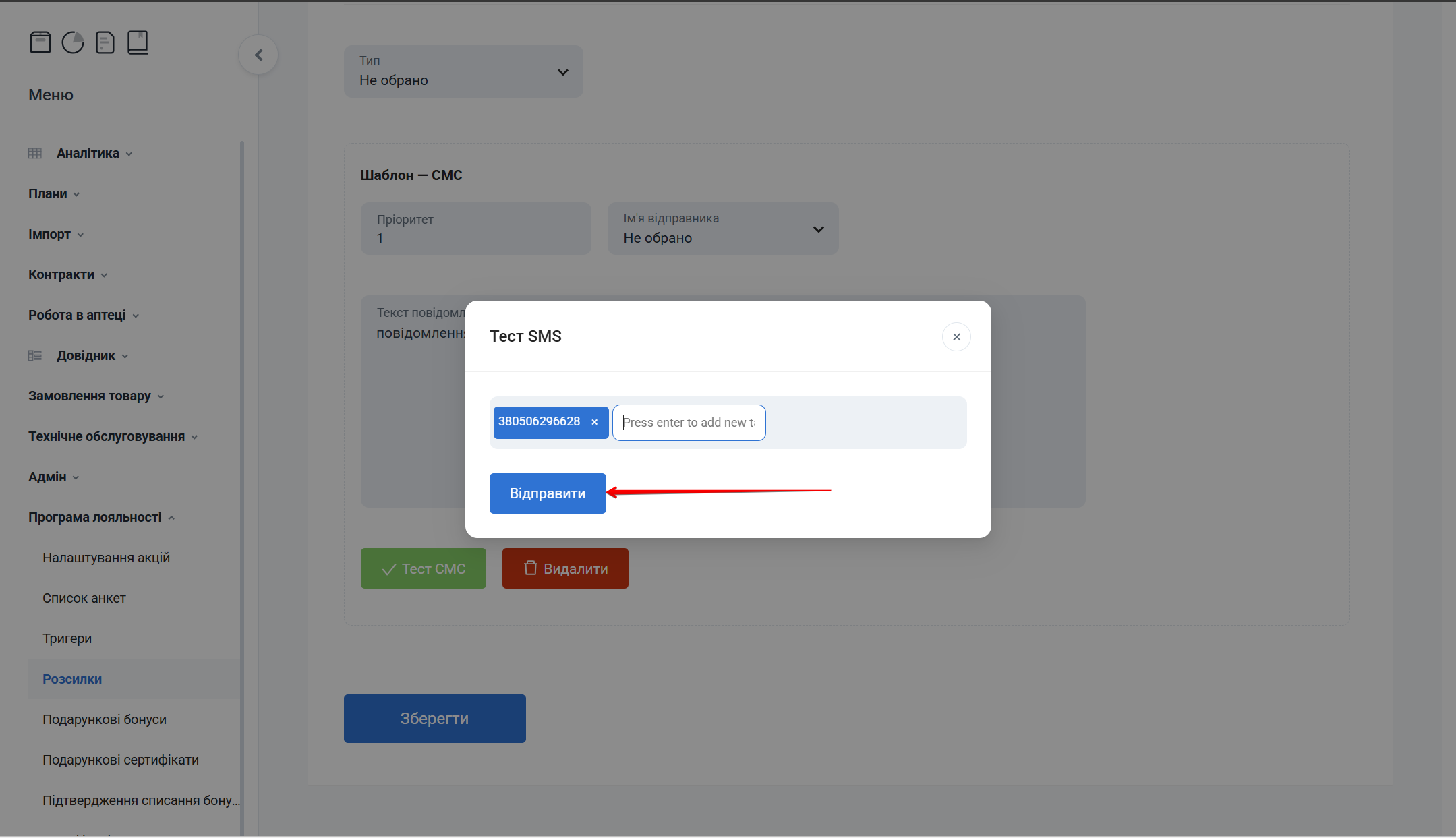
Кнопка Відправити у формі тестового повідомлення
Після натискання Відправити, на вказану електронну адресу або номер телефону буде надіслано тестовий лист / смс / вайбер / телеграм-повідомлення.
Попап закриється та з’явиться сповіщення Повідомлення успішно надіслано
Варіанти відправки розсилки
Існує два варіанти відправки розсилки:
По аудиторії
Перелік аудиторій для розсилки та умови, за яких відбувається відправлення повідомлень:
| № | Умова | Результат відправлення |
|---|---|---|
| 1 | Додано аудиторію в розсилці (групи в блоці Поточна аудиторія та/або Аудиторія акції в блоці Використати аудиторію акції) та не додано Тригер | Повідомлення відправляється учасникам доданої аудиторії розсилки. Якщо одночасно обрано Групи та Аудиторію акції — вони сумуються |
| 2 | Додано Тригер БЕЗ власної аудиторії + відсутність аудиторії в розсилці (Групи та/або Аудиторія акції) | Повідомлення відправляється всім учасникам програми лояльності по спрацюванню тригера |
| 3 | Додано Тригер БЕЗ власної аудиторії + додана аудиторія в розсилці (Групи та/або Аудиторія акції) | Повідомлення відправляється учасникам доданої аудиторії розсилки по спрацюванню тригера |
| 4 | Додано Тригер з власною аудиторією | Розсилка відбувається по спрацюванню тригера аудиторії, яка додана в тригер. Налаштування аудиторії розсилки не діють |
Якщо не додано Аудиторію та/або Тригер, розсилка буде відправлена по всій базі
По часу
Варіанти відправки повідомлень по часу містять параметри для налаштування розсилки. Існують наступні варіанти розсилки:
- Миттєва
- Відкладена
- Відправка кожного дня
- Розсилка по спрацюванню тригера
- Розсилка по тригеру в заданий період
Миттєва розсилка
Миттєва розсилка відбудеться одразу після активації шляхом натискання кнопки Активувати (детальніше див. Активувати)
Налаштуйте параметри розсилки. Обов'язково заповніть поля Найменування та Тип, а інші поля залиште порожніми. Натисніть Зберегти:
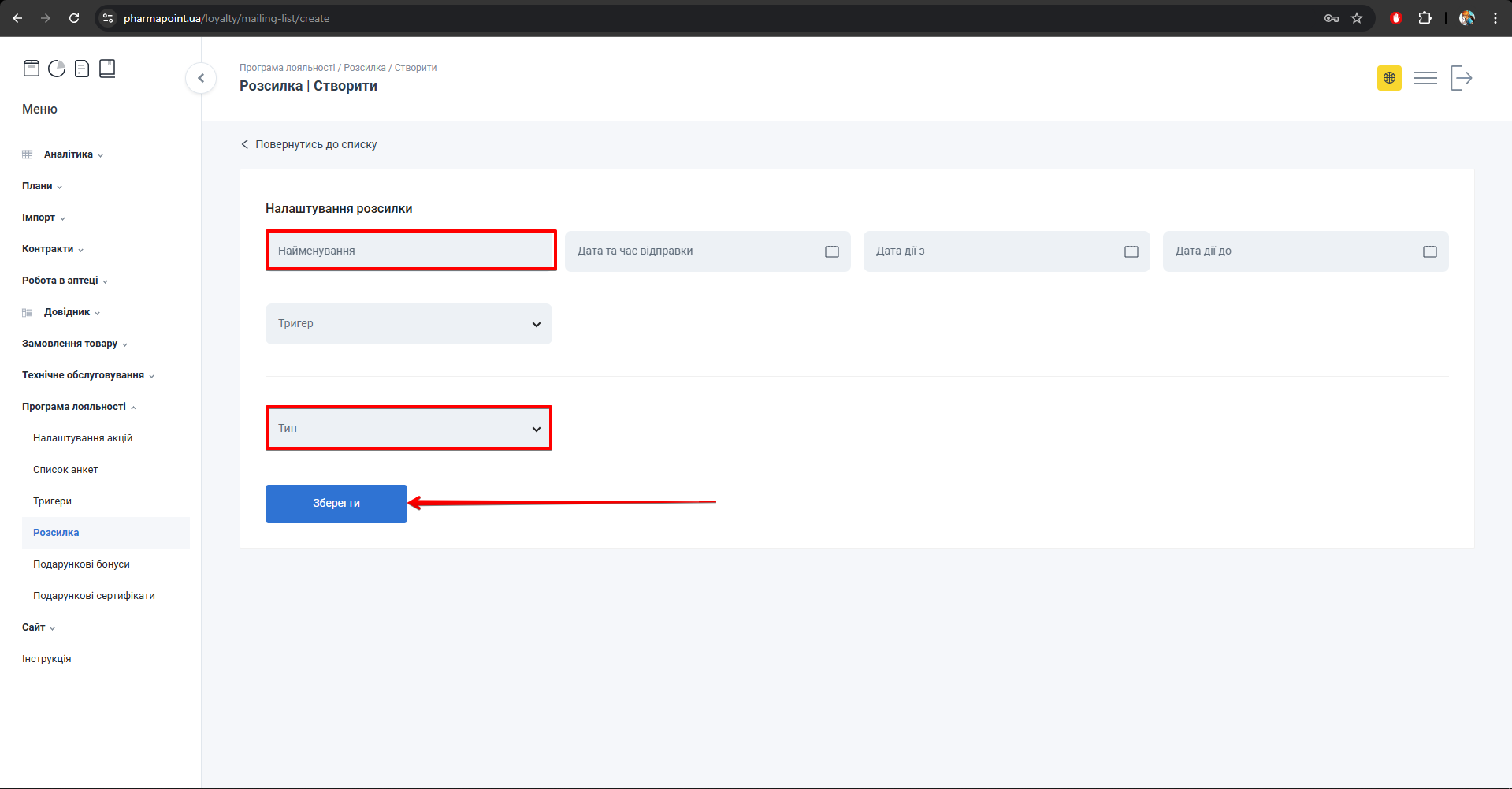
Блок або форма налаштування розсилки
Після збереження налаштувань у вкладці Додати аудиторію додайте аудиторію до розсилки (за необхідності):
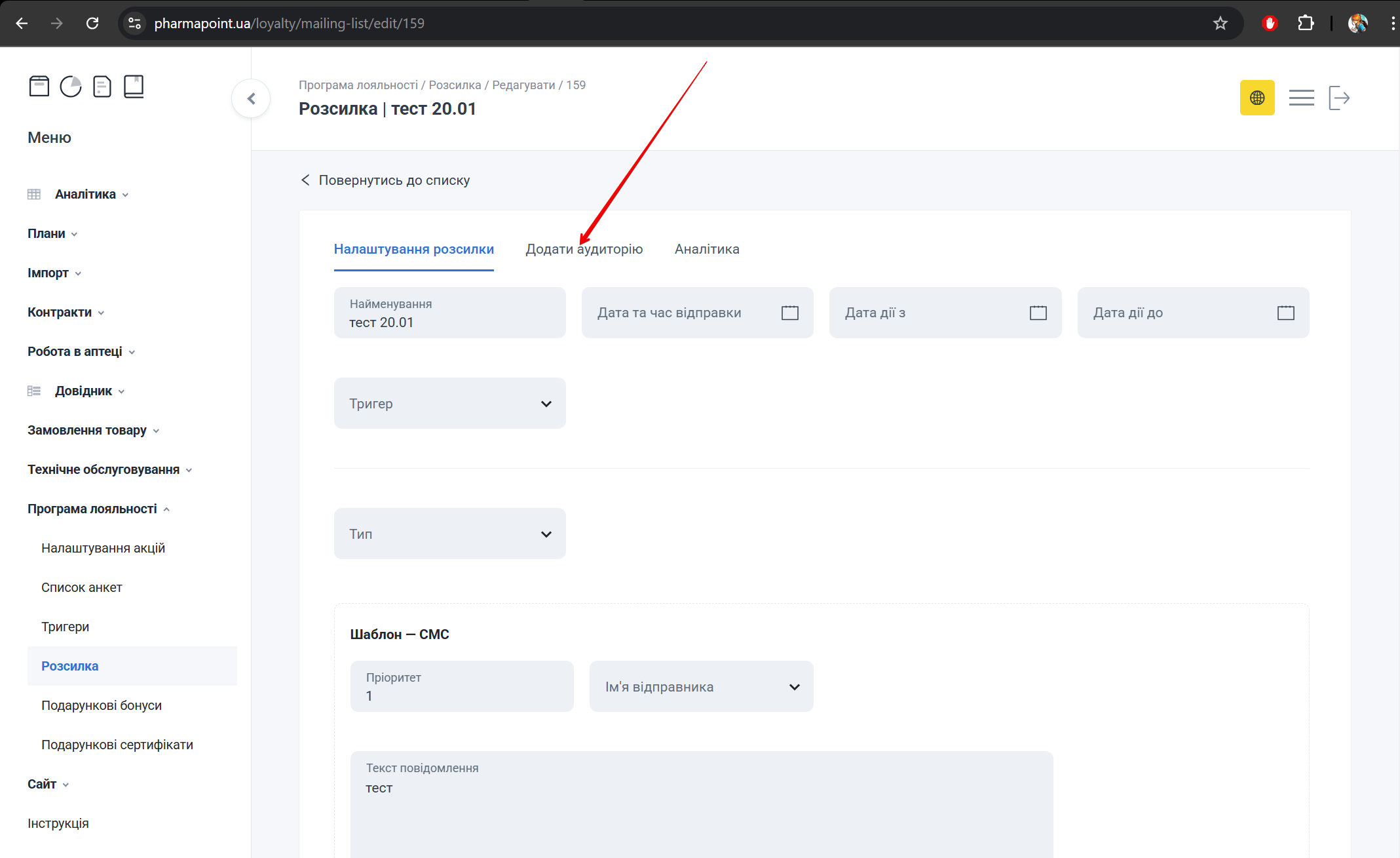
Елемент інтерфейсу сторінки розсилки
Відкладена розсилка
Відправлення розсилки відбудеться в задані дату та час за умови, що розсилка активована.
Активувати розсилку можна шляхом натискання кнопки Активувати (детальніше див. Активувати)
Налаштуйте параметри розсилки. Обов'язково заповніть поля Найменуваня, Дата та час відправки та Тип, а інші поля залиште порожніми. Натисніть Зберегти:
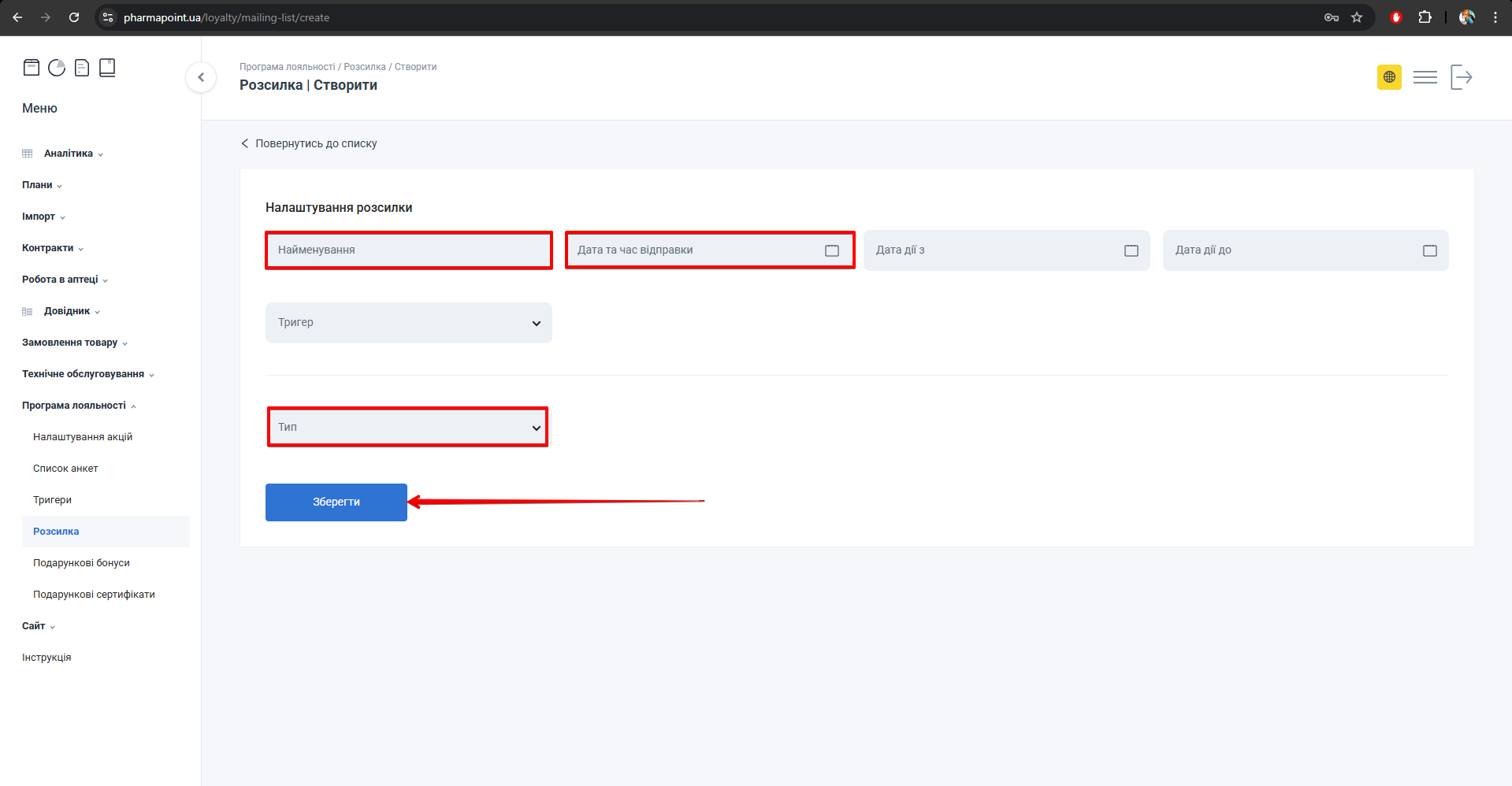
Елемент інтерфейсу налаштування розсилки
Після збереження налаштувань у вкладці Додати аудиторію додайте аудиторію до розсилки (за необхідності):
Елемент інтерфейсу сторінки розсилки
Відправка кожного дня
Розсилка здійснюється кожного дня в заданий період. Відправки кожного наступного дня, учасникам, що були автоматично додані в динамічну групу аудиторії розсилки, будуть відбуватись за умови, що розсилка активована.
Перше відправлення розсилки відбудеться одразу після активації шляхом натискання кнопки Активувати (детальніше див. Активувати).
Налаштуйте параметри розсилки. Обов'язково заповніть поля Найменуваня, Дата дії з, Дата дії до та Тип, а інші поля залиште порожніми. Натисніть Зберегти:
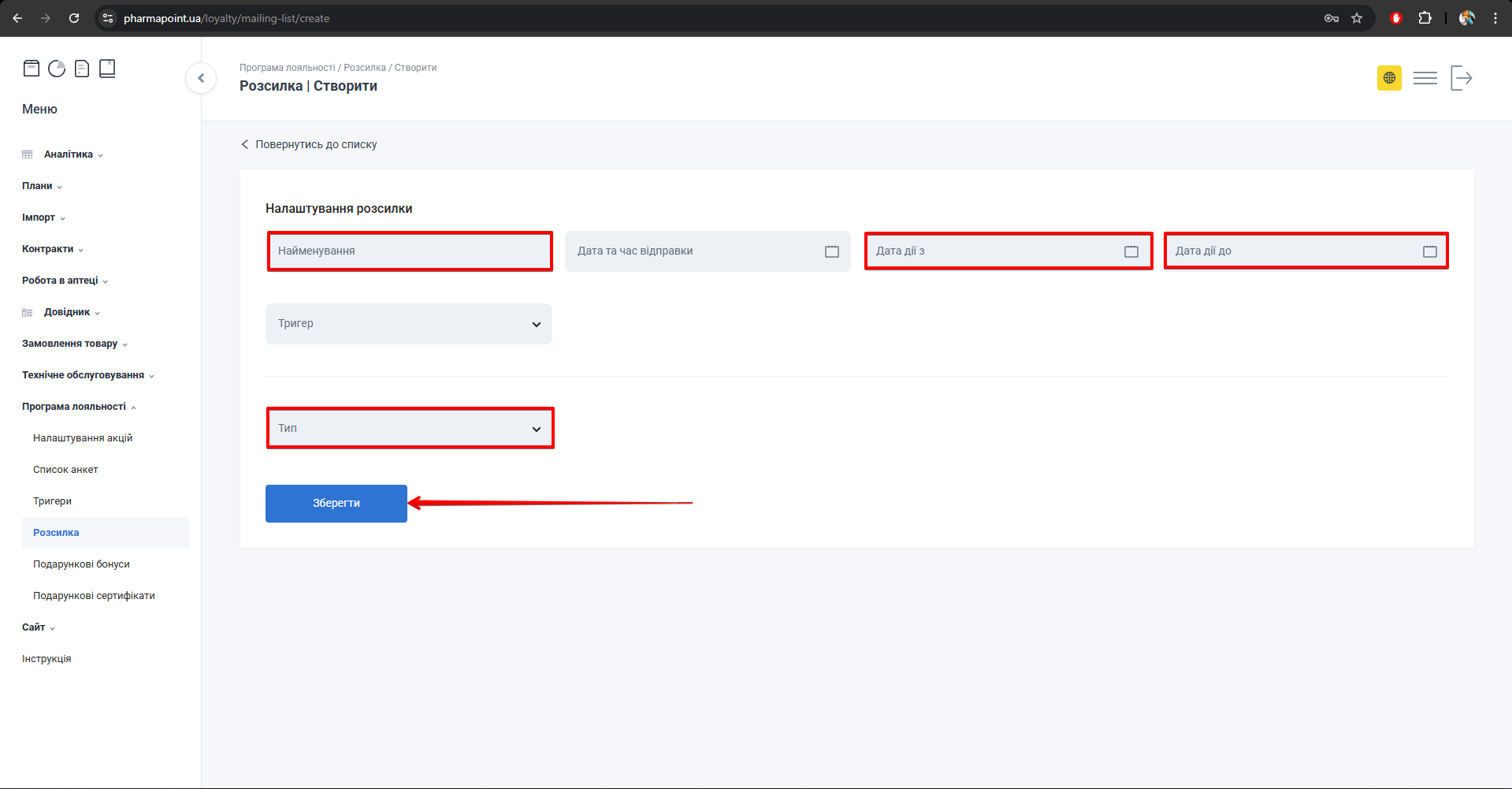
Форма шаблону або вибір типу розсилки
Після збереження налаштувань у вкладці Додати аудиторію додайте аудиторію до розсилки (за необхідності):
Елемент інтерфейсу сторінки розсилки
Розсилка по спрацюванню тригера
Розсилка по спрацюванню тригера здійснюється щоразу, коли спрацьовує тригер за умови, що розсилка і тригер активовані.
Активація розсилки відбувається шляхом натискання кнопки Активувати (детальніше див. Активувати).
Налаштуйте параметри розсилки. Обов'язково заповніть поля Найменування, Тригер та Тип, а інші поля залиште порожніми. Натисніть Зберегти:
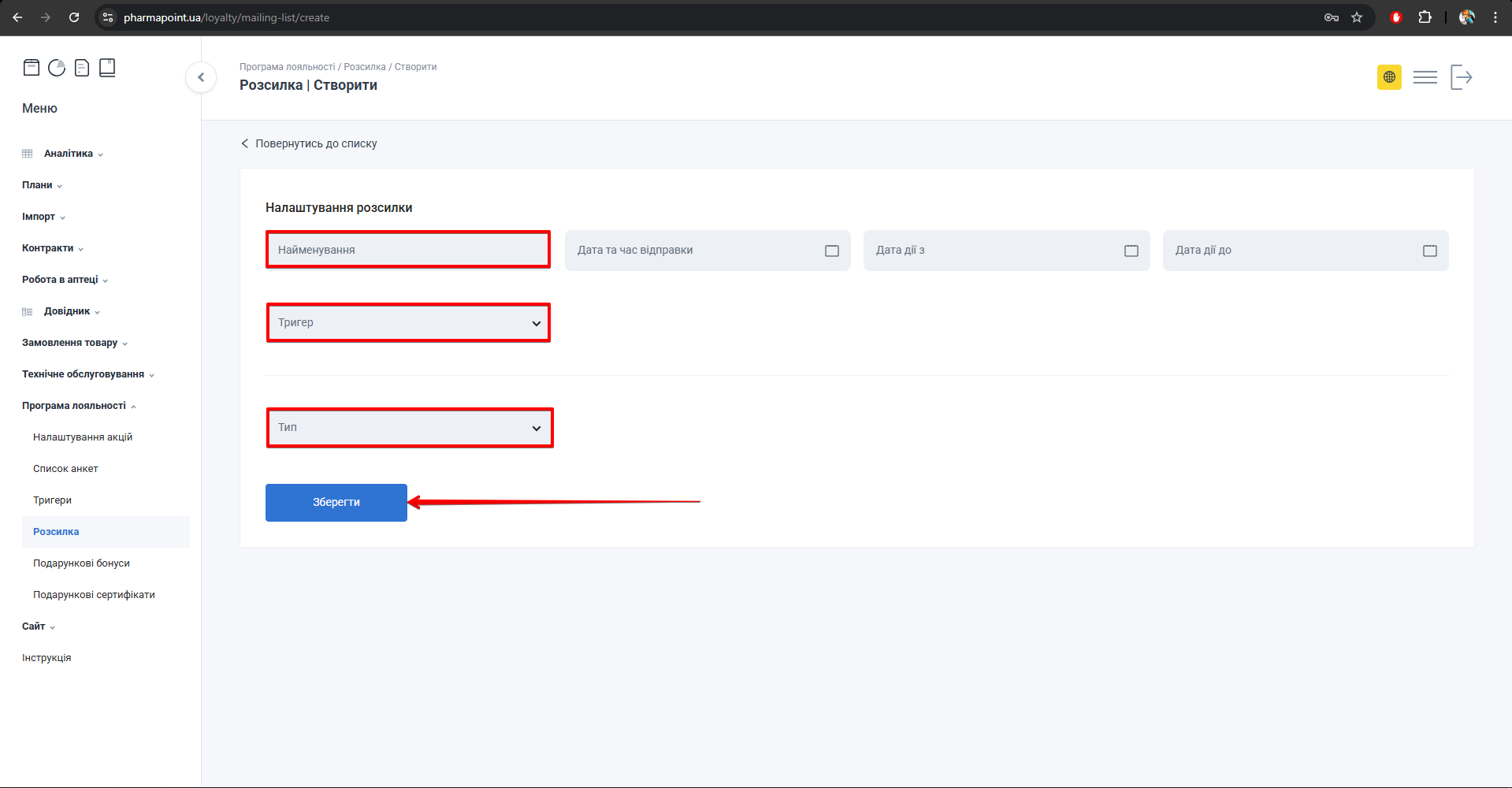
Поле або кнопка на сторінці розсилки
Після збереження налаштувань у вкладці Додати аудиторію додайте аудиторію до розсилки (за необхідності):
Елемент інтерфейсу сторінки розсилки
Розсилка по тригеру в заданий період
Розсилка по тригеру в заданий період здійснюється щоразу, коли тригер спрацьовує, а поточна дата відповідає періоду дії розсилки. Відправлення розсилки відбудеться за умови, що розсилка і тригер активовані.
Активація розсилки відбувається шляхом натискання кнопки Активувати (детальніше див. Активувати).
Налаштуйте параметри розсилки. Обов'язково заповніть поля Найменування, Дата дії з, Дата дії до, Тригер та Тип, а інші поля залиште порожніми. Натисніть Зберегти:
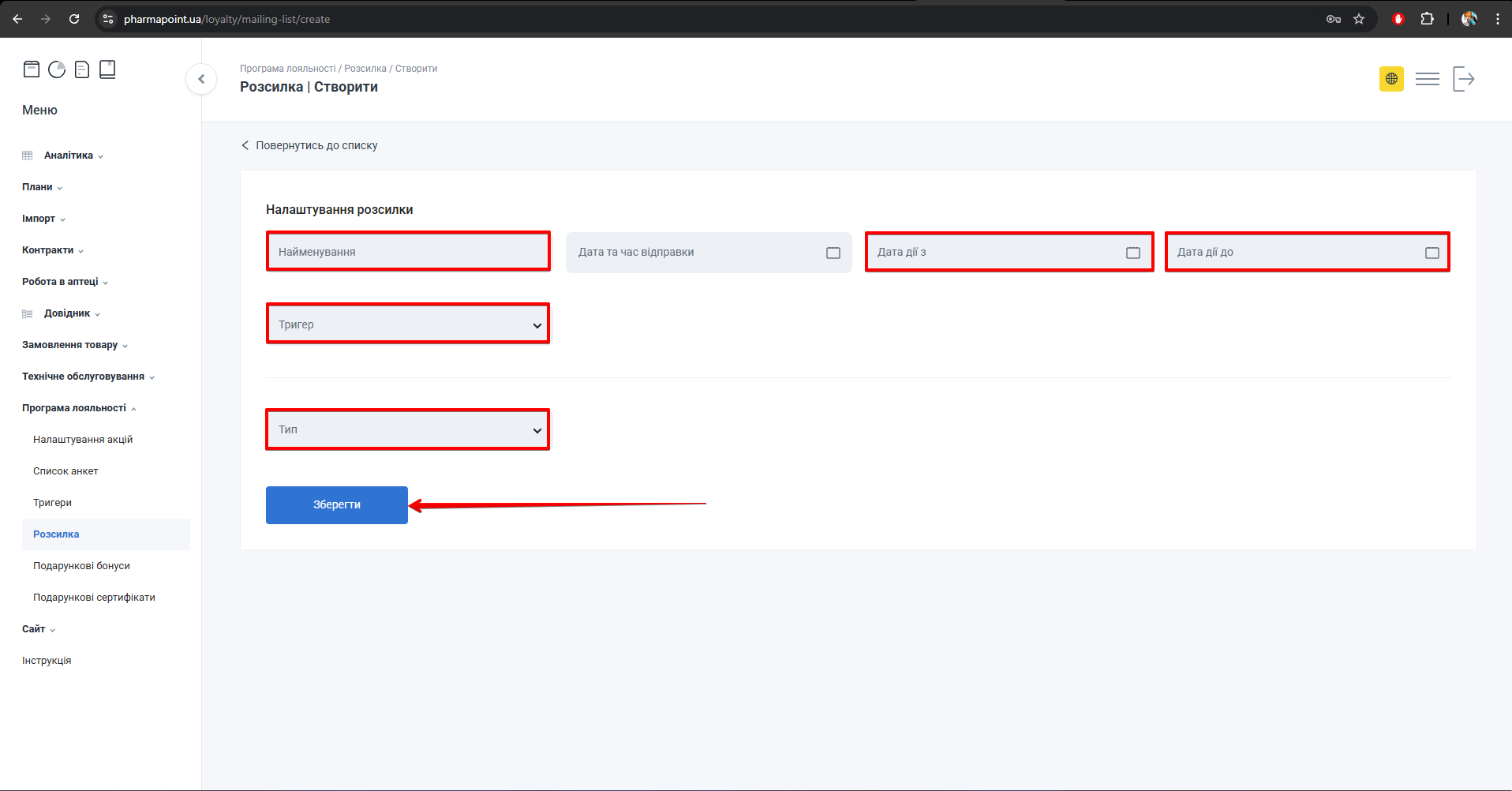
Елемент інтерфейсу сторінки розсилки
Після збереження налаштувань у вкладці Додати аудиторію додайте аудиторію до розсилки (за необхідності):
Елемент інтерфейсу сторінки розсилки